

Comment supprimer mon compte Facebook depuis l’application pour smartphone ou mon ordinateur ? Pour différentes raisons, comme la confidentialité en ligne ou le ras-le-bol des réseaux sociaux, vous souhaitez peut-être quitter la fameuse plateforme de Mark Zuckerberg. Dans cet article, nous vous détaillons les étapes à suivre pour désactiver ou effacer votre compte Facebook.
- 👀 Comment supprimer mon compte Facebook définitivement ?
- 🛑 Comme désactiver mon compte Facebook ?
- 🤔 Quelle est la différence entre supprimer définitivement et désactiver mon compte Facebook ?
- 👉 Puis-je sauvegarder mes données avant de supprimer mon compte Facebook ?
- 🧐 Est-il possible d’annuler la suppression de mon compte Facebook ?
- 📱 Les applications tierces comme Messenger seront-elles affectées par la suppression ?

Si vous voulez quitter définitivement le réseau social, nous allons vous expliquer comment supprimer votre compte Facebook. Que ce soit pour protéger votre vie privée, réduire votre empreinte numérique ou faire une pause des réseaux sociaux, différents facteurs peuvent vous pousser à quitter Facebook de façon temporaire ou définitive. En effet, vous avez le choix entre la suppression définitive ou la simple désactivation pour prendre du recul.
Cependant, ces démarches demandent de suivre des étapes différentes. Ce tutoriel a pour objectif de vous guider dans le processus de suppression. En effet, avant de quitter cette plateforme, il est conseillé de prendre ses précautions pour ne pas perdre ses données ou bien pour pouvoir continuer à accéder à des services comme Messenger. Avec cet article, nous allons vous aider à prendre la meilleure décision et vous indiquer les actions à exécuter.
À lire aussi : comment supprimer définitivement mon compte Instagram
👀 Comment supprimer mon compte Facebook définitivement ?
Pour supprimer votre compte Facebook depuis votre smartphone, il va falloir suivre plusieurs étapes. Sachez également que les démarches présentées fonctionnent avec les mobiles Android et avec les iPhone. Nous vous conseillons aussi de sauvegarder vos données en amont (voir FAQ).
Supprimer mon compte Facebook depuis un smartphone
- Ouvrez l’application Facebook de votre smartphone.
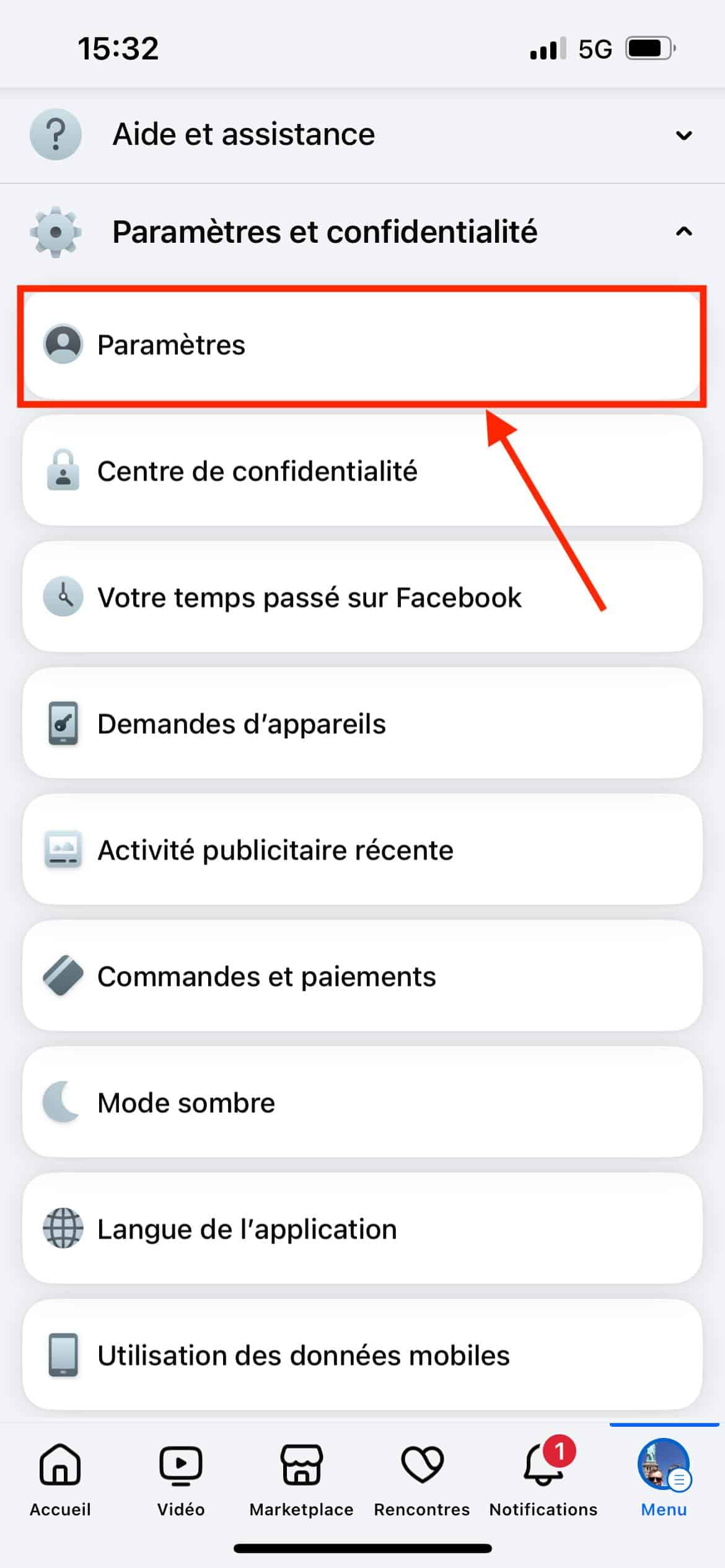
- Rendez-vous dans « Menu » (icône avec votre photo de profil en bas à droite).
- Descendez et sélectionnez « Paramètres et confidentialités ».
- Appuyez sur « Paramètres ».
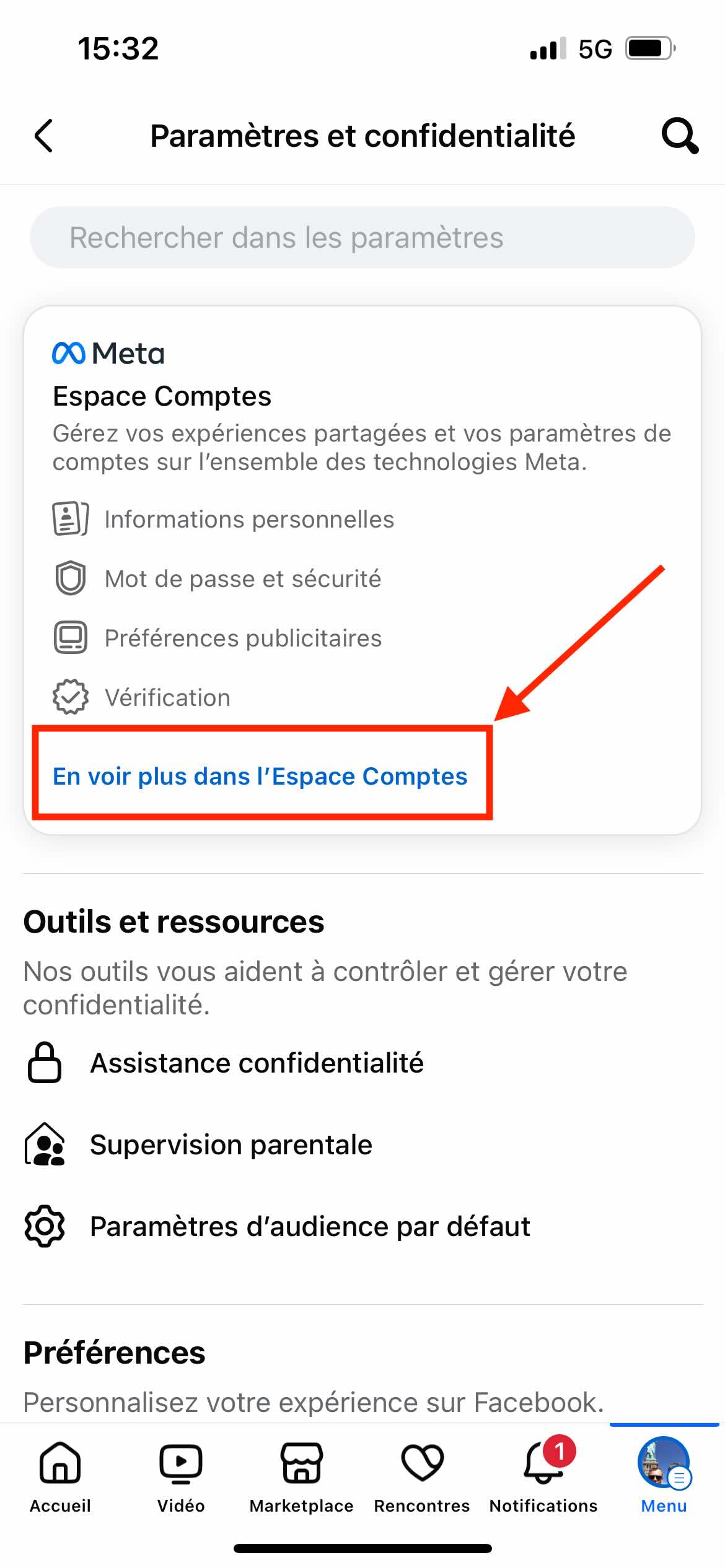
- Entrez dans « Espace Comptes » (« En voir plus dans l’espace compte »).
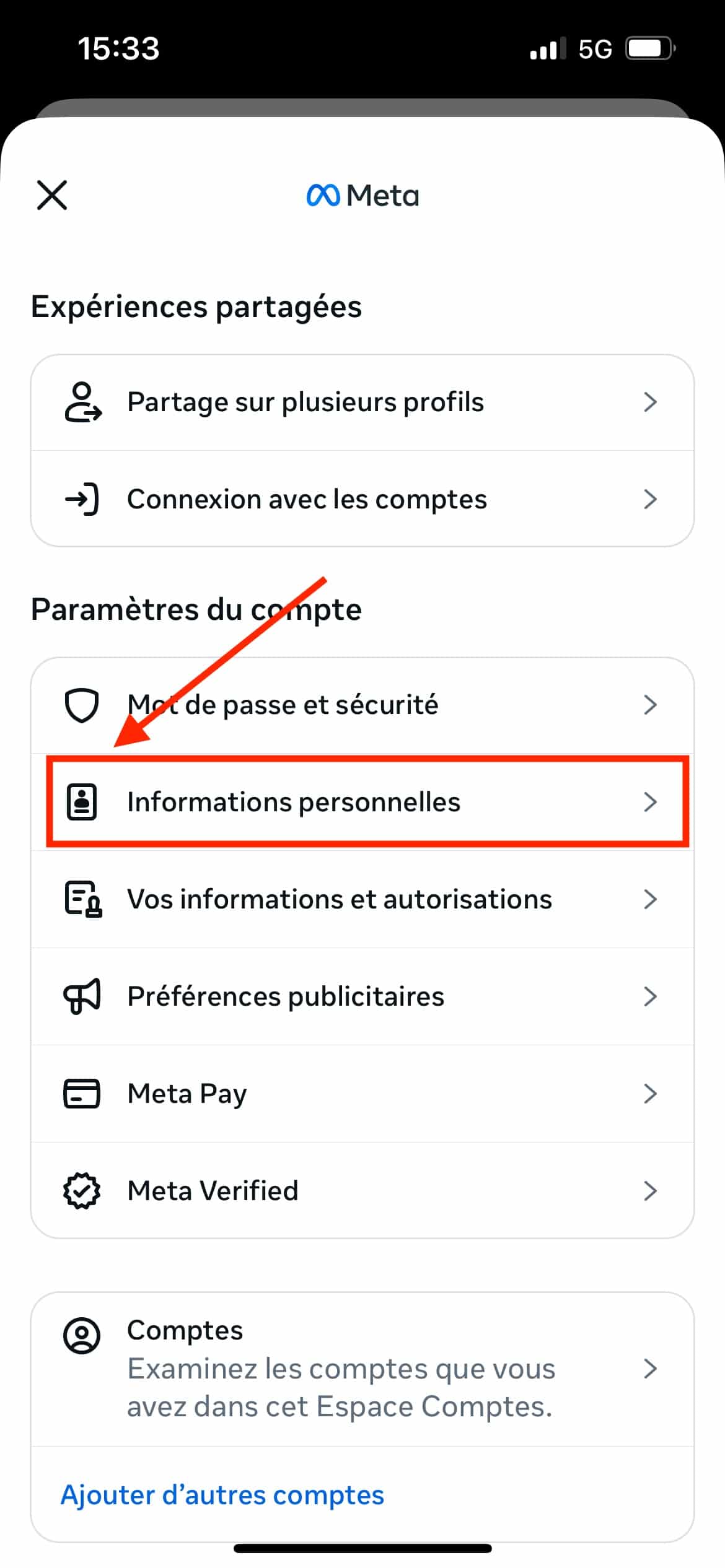
- Choisissez « Informations personnelles ».
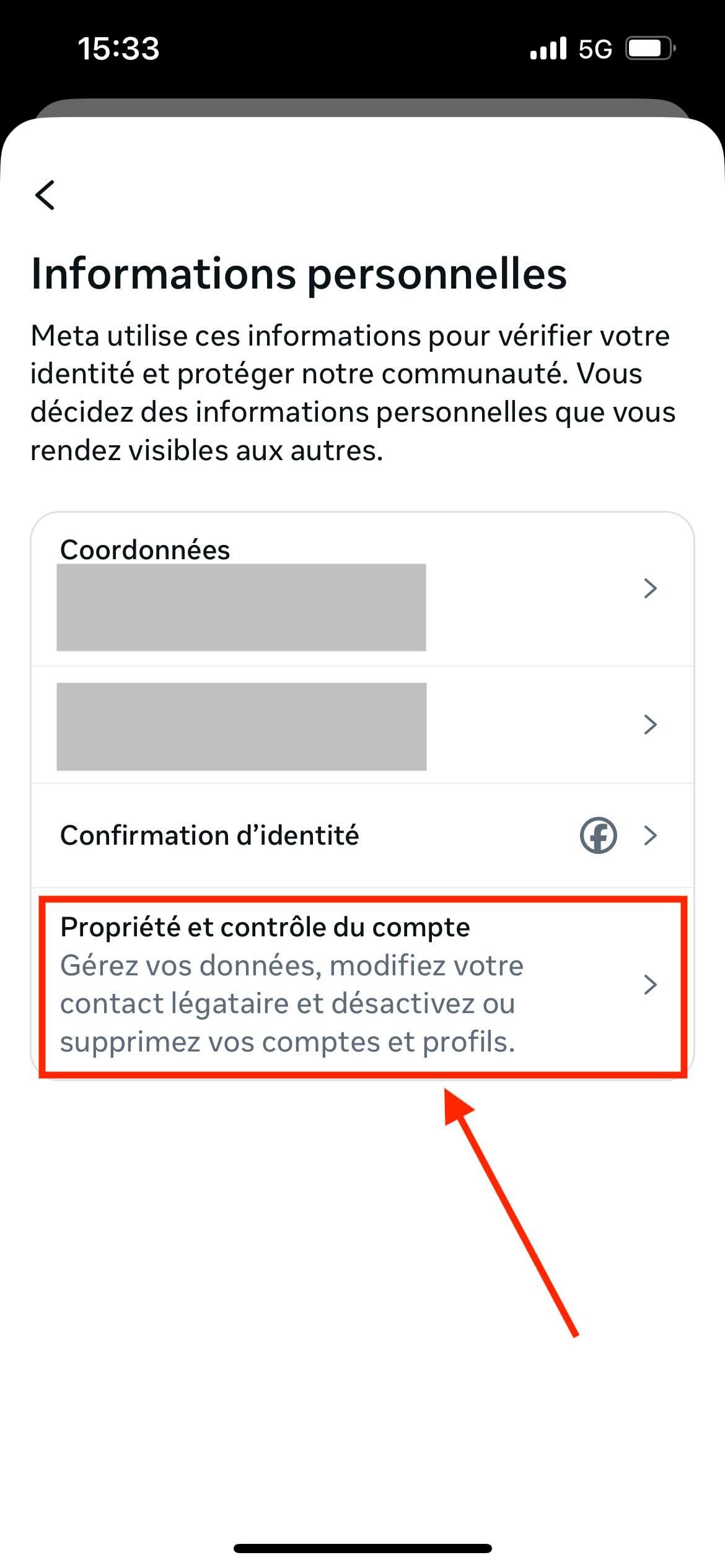
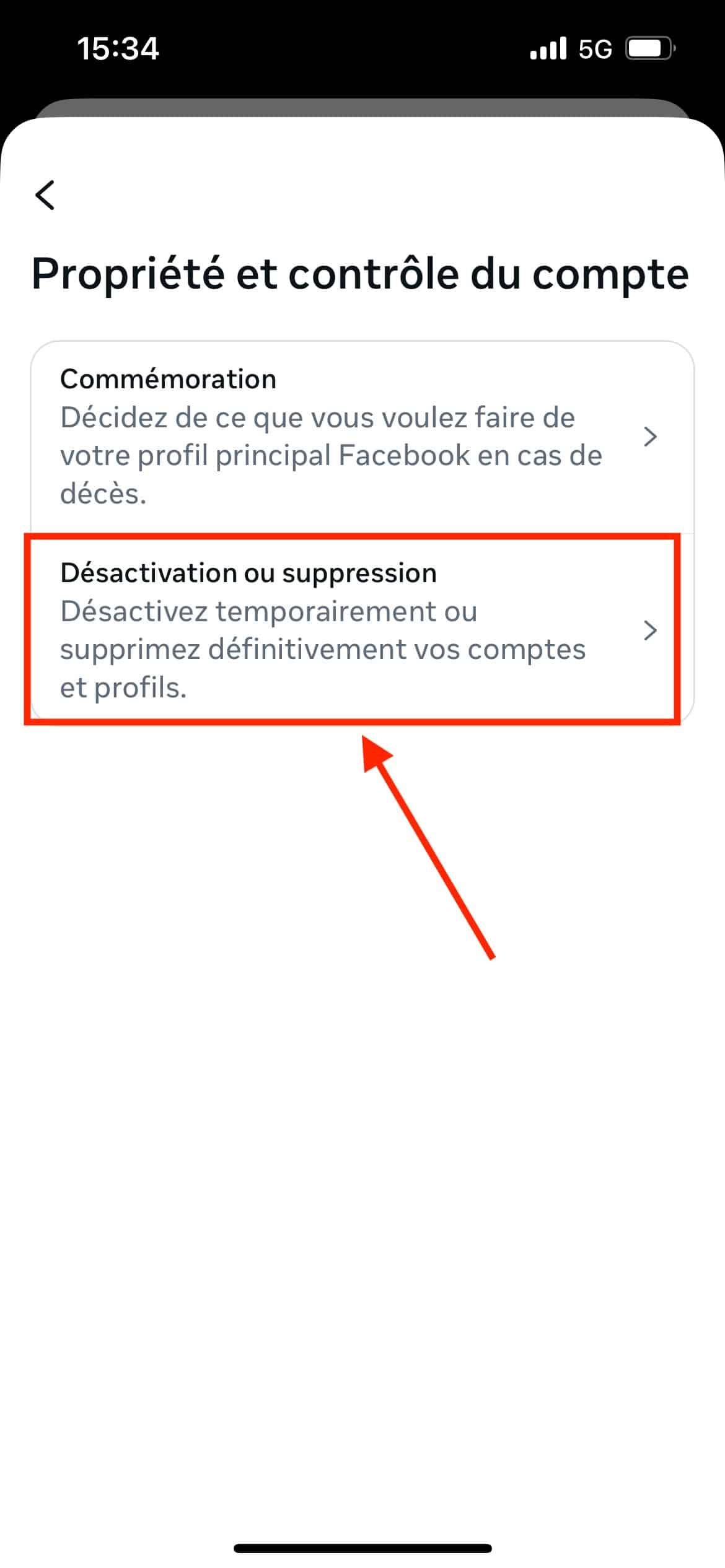
- Ensuite, vous devez choisir « propriété et contrôle du compte ».
- Allez dans « désactivation ou suppression ».
- Sélectionnez le compte Facebook qui vous intéresse.
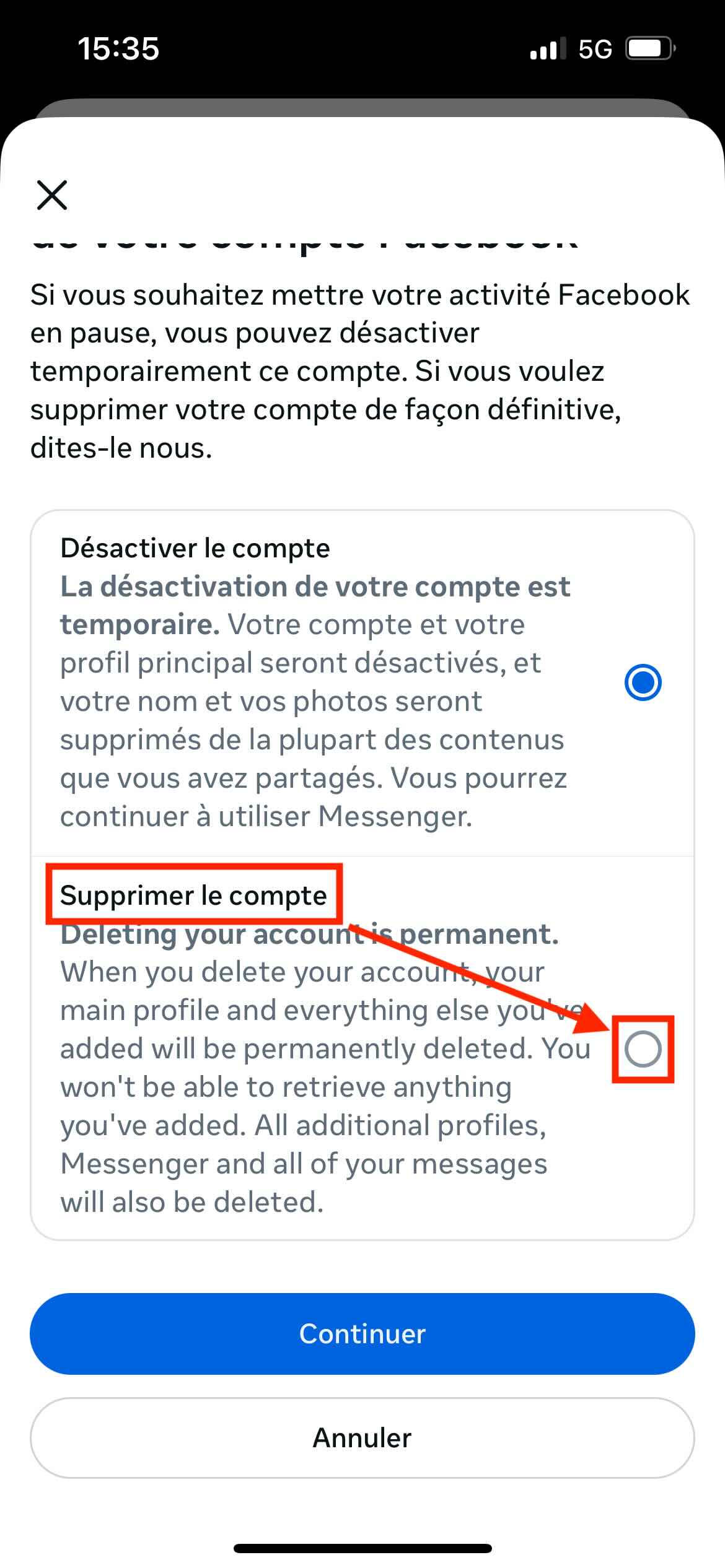
- Cochez la case « Supprimez le compte ».
- Il ne vous reste plus qu’à suivre les démarches pour supprimer votre compte Facebook définitivement.
Supprimer mon compte Facebook depuis un ordinateur
- Connectez-vous à votre compte Facebook depuis un navigateur web.
- Cliquez sur votre image de profil en haut à droite.
- Dans le menu déroulant, choisissez « Paramètres et confidentialité », puis « Paramètres ».
- Rendez-vous dans « Espace Comptes » (en haut à droite).
- Choisissez « Informations personnelles » et entrez dans « Propriété et contrôle du compte ».
- Cliquez sur « Désactivation ou suppression ».
- Sélectionnez le profil que vous souhaitez effacer.
- Cochez la case « Supprimer le compte ».
- Enfin, cliquez sur « Continuer » et suivez les dernières étapes.
🛑 Comme désactiver mon compte Facebook ?
Si vous ne souhaitez pas supprimer définitivement votre compte Facebook, il est toujours possible de le désactiver. Cela permet de continuer à accéder aux autres services Meta avec Messenger en tête. Et puis, vous allez pouvoir savoir si vous pouvez vous passer complètement ou non de Facebook.
Désactiver mon compte Facebook depuis un smartphone
Dans le cas d’un téléphone (Android et iOS), ouvrez votre application et suivez les étapes indiquées dans la partie « supprimer votre compte Facebook depuis un smartphone ». Une fois que vous en êtes à l’étape 9, choisissez « Désactiver le compte ». Une nouvelle fois, il ne vous reste plus qu’à suivre les indications données par Facebook.
Désactiver mon compte Facebook depuis un ordinateur
Avec un ordinateur, le processus est tout aussi simple. Une fois que vous avez accédé à Facebook depuis votre navigateur, suivez les instructions données dans la partie « supprimer mon compte Facebook depuis un ordinateur ». Ici aussi, au moment de l’étape 9, il faut sélectionner « Désactiver le compte » et suivre les démarches proposées par Facebook.
Comment réactiver mon compte Facebook ?
Finalement, vous ne pouvez pas vous passer de Facebook ? Pour réactiver votre compte sur le réseau social, il vous suffit de vous reconnecter à Facebook depuis l’application ou en passant par votre navigateur web. Il est également précisé que vous devez avoir accès à votre adresse e-mail ou au numéro de téléphone lié à votre profil pour finaliser la réactivation.
🤔 Quelle est la différence entre supprimer définitivement et désactiver mon compte Facebook ?

Il existe une différence fondamentale entre désactiver et supprimer son compte Facebook.
- La désactivation d’un compte Facebook est une solution temporaire. Plus concrètement, les autres utilisateurs ne peuvent plus accéder à votre profil et regarder vos photos ou vos publications. Cependant, le réseau social conserve l’intégralité de vos données et vous pouvez rétablir votre profil à tout moment.
- La suppression définitive de votre compte Facebook entraîne un effacement irréversible (période de rétractation de 30 jours) de l’intégralité de vos données. Personne ne pourra jamais accéder à votre profil.
👉 Puis-je sauvegarder mes données avant de supprimer mon compte Facebook ?
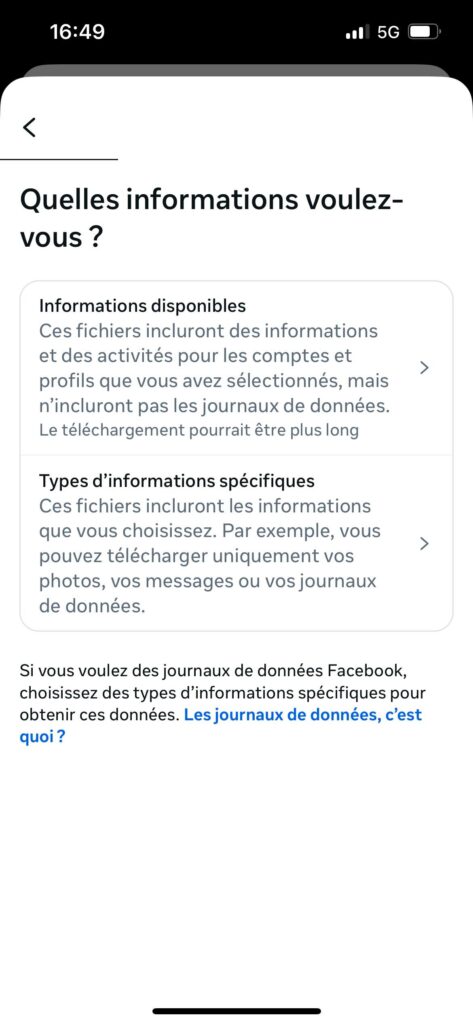
Oui, il est possible de sauvegarder vos données avant de supprimer votre compte Facebook. D’ailleurs, il est vivement recommandé de réaliser cette démarche avant de vous lancer dans la suppression. Cela va vous permettre de conserver vos photos, vos publications, vos messages, etc. Voici comment sauvegarder vos données Facebook sur smartphone et ordinateur.
- Rendez-vous sur votre compte (cliquez ou appuyez sur la photo de profil).
- Sélectionnez « Paramètres et confidentialité », puis « Paramètres ».
- Choisissez « Espace comptes ».
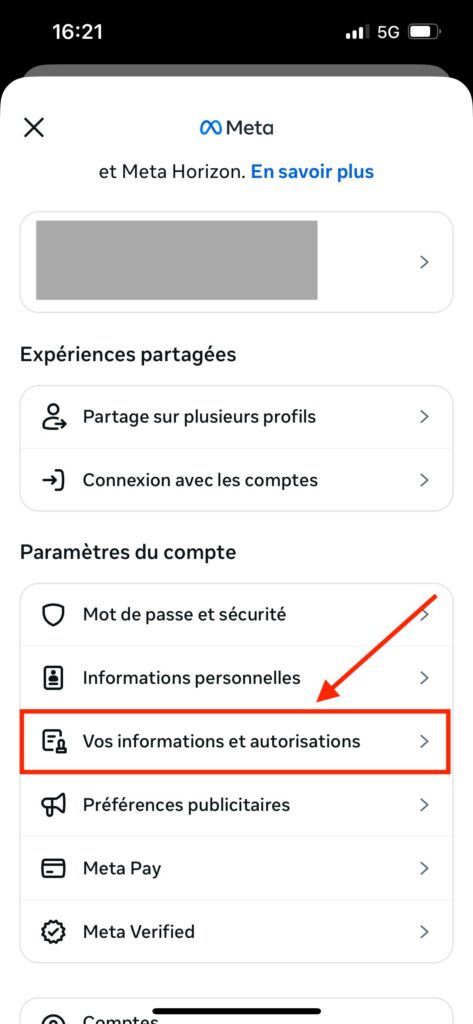
- Allez dans « Vos informations et autorisations ».
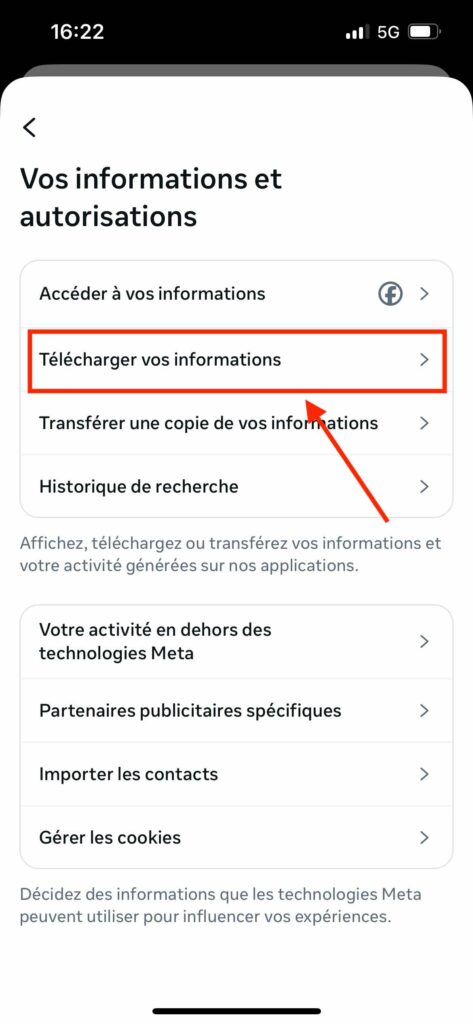
- Cliquez sur « Téléchargez vos informations », puis « Télécharger ou transférer des informations ».
- Sélectionnez « Informations disponibles » pour conserver toutes vos données. À l’inverse, si seulement certains éléments vous intéressent, il faut choisir « Types d’informations spécifiques » et faire votre choix.
🧐 Est-il possible d’annuler la suppression de mon compte Facebook ?
Oui, il est possible d’annuler la suppression de votre compte Facebook dans un délai de 30 jours. Une fois cette période passée, vous ne pourrez plus récupérer votre compte. Ce dernier sera supprimé de manière définitive. Voici la démarche à suivre pour récupérer celui-ci.
- Connectez-vous à votre compte.
- Un message va vous indiquer que la suppression est en cours.
- Cliquez sur « Annuler la suppression » pour rétablir votre compte.
📱 Les applications tierces comme Messenger seront-elles affectées par la suppression ?
Oui, la suppression de votre compte Facebook va vous empêcher d’utiliser certaines applications tierces comme Messenger. En effet, aujourd’hui, pour utiliser ce service de messagerie, vous devez posséder un profil. Cependant, si vous avez simplement désactivé votre compte Facebook, vous allez pouvoir continuer à utiliser Messenger.













Un avis, une expérience, un désaccord ? La discussion est ouverte.