

Mettre à jour son iPhone est important pour profiter des dernières fonctionnalités proposées dans iOS, mais aussi pour régler certains bugs et renforcer la sécurité. Si vous ne savez pas comment faire, dans ce tutoriel, nous allons vous donner les méthodes disponibles pour facilement mettre à jour un iPhone.

Chaque année, Apple déploie une mise à jour majeure de son interface. Mais au fil des mois, plusieurs changements sont apportés avec différentes versions d’iOS. Actuellement, la dernière en date est iOS 26 et iOS 27 est déjà attendu. Quoi qu’il en soit, certains hésitent à mettre à jour leur iPhone par peur de bugs et autres ralentissements. Pour autant, c’est important d’avoir un appareil à jour. En effet, en plus de profiter des dernières fonctionnalités proposées par Apple, cela permet aussi d’améliorer la sécurité et les performances. Pour autant, faut-il encore savoir comment mettre à jour son iPhone. Nous allons vous expliquer comment faire.
Comment installer la dernière version d’iOS sur son iPhone ?
La méthode est quasiment identique, peu importe le modèle d’iPhone. D’autre part, les étapes sont les mêmes si vous cherchez à mettre à jour votre iPad avec la dernière version d’iPadOS.
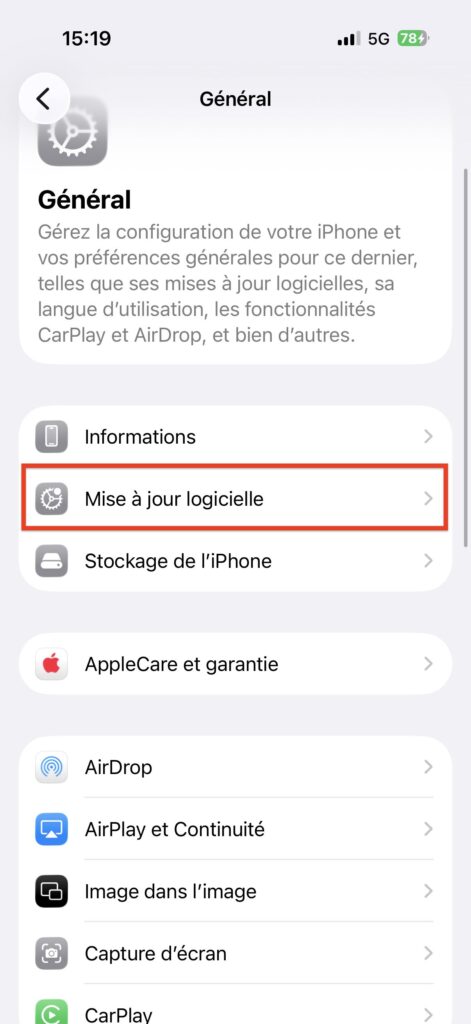
- Ouvrez l’application « Réglages »
- Allez dans « Général », puis « Mise à jour logiciel »
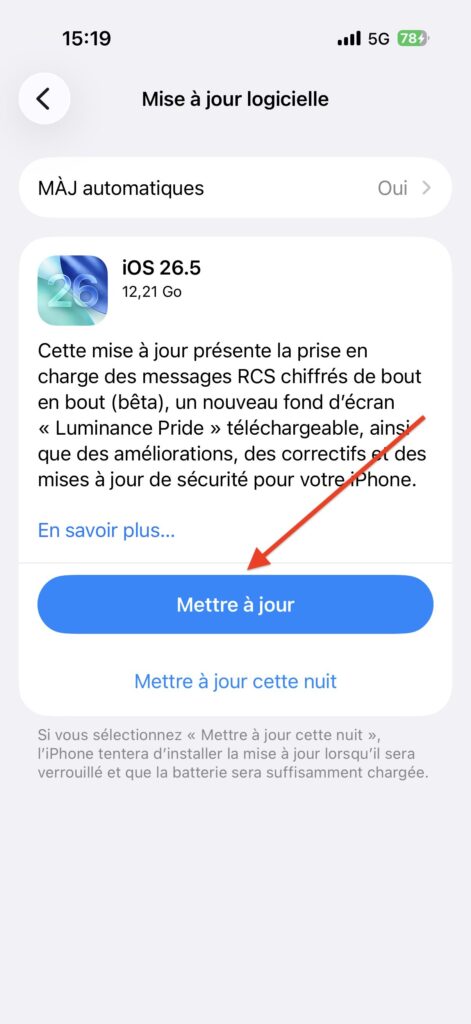
- Si une nouvelle version d’iOS est disponible, un message va apparaître
- Il vous suffit d’appuyer sur « Mettre à jour » pour lancer la mise à jour.
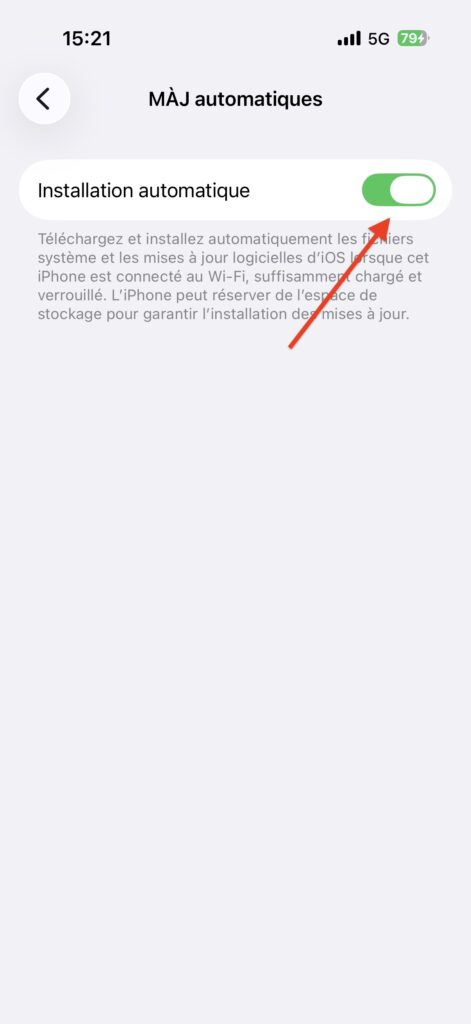
- Sinon, il est conseillé d’activer les mises à jour automatiques
- Pour ce faire, appuyez sur « MAJ automatiques » et cochez la case dédiée.
Comment mettre à jour mon iPhone depuis mon ordinateur (Mac) ?
Si vous possédez un Mac, vous pouvez l’utiliser afin de mettre à jour votre iPhone. Voici comment faire.
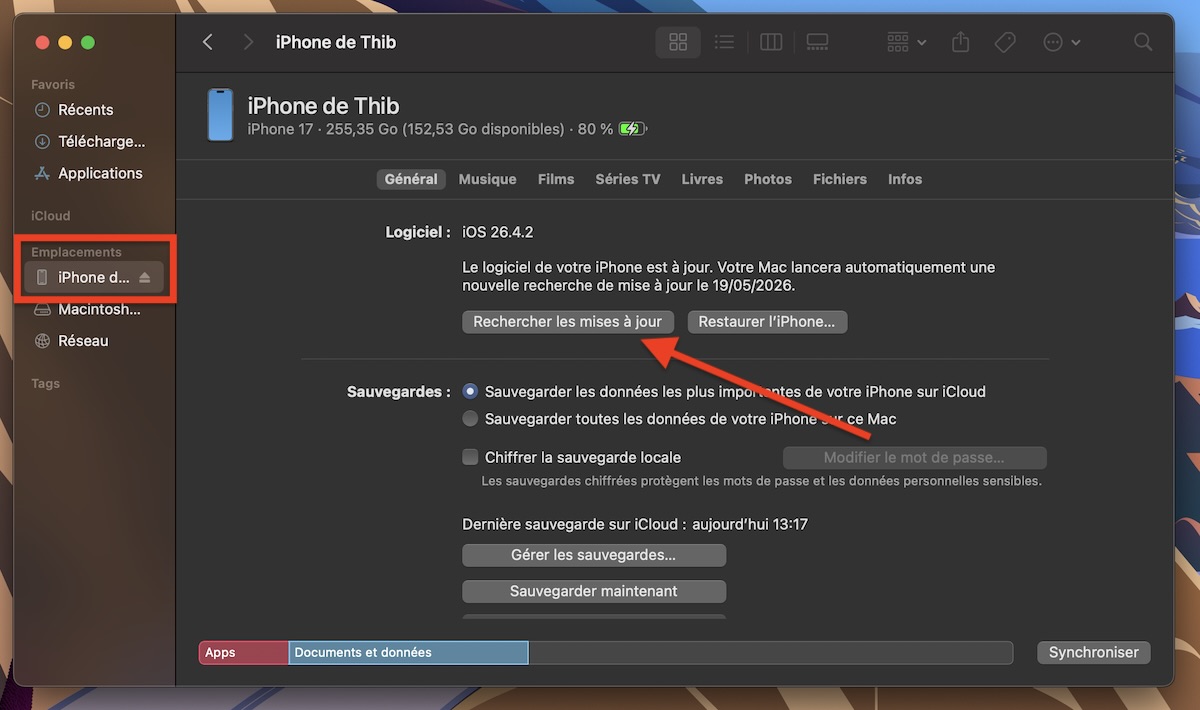
- Branchez votre iPhone à votre Mac (en filaire)
- Ouvrez la fenêtre du Finder
- Sur le menu à gauche, cliquez sur le nom de votre iPhone
- Sélectionnez « Rechercher les mises à jour »
- Enfin, cliquez sur « Télécharger et mettre à jour ».
À savoir : cette méthode fonctionne avec tous les Mac sous macOS Catalina ou version ultérieure.
Conseils avant de lancer la mise à jour iOS
Avant de mettre à jour votre appareil, nous vous conseillons de surveiller quelques points afin d’éviter les mauvaises surprises.
- Enregistrez vos données sur iCloud
- Libérez un maximum d’espace de stockage
- Assurez-vous que l’iPhone est en charge
- Si possible, utilisez une connexion Wi-Fi stable et rapide.
Que faire si la mise à jour iOS ne s’affiche pas ?
Si la dernière mise à jour iOS n’est pas disponible dans les menus de votre iPhone, il peut y avoir plusieurs explications. Tout d’abord, il est possible qu’elle soit encore indisponible avec votre appareil. En effet, il peut y avoir un peu de retard avec certains modèles anciens. Ensuite, si votre iPhone a plusieurs années, il est bon de vérifier s’il est compatible avec la dernière version d’iOS. Si l’espace de stockage est trop limité, il se peut que le téléphone ne vous propose pas la mise à jour, mais c’est rare. Dernièrement, si rien ne fonctionne, redémarrez votre appareil.
Combien de temps prend une mise à jour iPhone ?
La durée de la mise à jour va dépendre de la taille de cette dernière ainsi que de la vitesse du Wi-Fi. Toutefois, en règle générale, il faut compter au minimum 10 minutes pour mettre à jour un iPhone. Si votre appareil n’a pas été mis à jour depuis longtemps ou que la mise à jour est importante, cela peut grimper à 40 minutes.












Un avis, une expérience, un désaccord ? La discussion est ouverte.