

Vous souhaitez scanner un QR code avec votre iPhone pour lire un menu ou ouvrir un document ? Si vous ne savez pas comment faire, rassurez-vous, la démarche est très facile avec les iPhone. Dans ce tutoriel, nous allons vous expliquer comment faire.

De nos jours, les QR codes sont partout. Ils permettent d’ouvrir des documents, d’accéder à des vidéos et, dans certains restaurants, c’est le seul moyen pour lire le menu. Sur iPhone, scanner un QR code est quelque chose de très simple. Mais encore faut-il savoir comment s’y prendre. Quoi qu’il en soit, vous n’allez pas avoir besoin d’installer une application tierce. Les iPhone intègrent nativement un scanner à QR code. Ce dernier passe par l’appareil photo ou, moins connu, via un raccourci directement intégré au centre de contrôle. Voici les deux méthodes qui permettent de facilement scanner un QR code sur iPhone.
Comment scanner un QR code avec un iPhone ?
Les deux méthodes fonctionnent aussi bien avec les iPhone qu’avec les iPad. De même, la fonctionnalité est intégrée à la grande majorité des appareils, peu importe la génération ou la version d’iOS.
Méthode 1 : l’appareil photo
- Ouvrez l’application « Appareil Photo »
- Placez le téléphone de façon à bien voir le QR code
- Un petit lien en jaune va apparaître vers le bas
- Appuyez sur ce dernier pour accéder au contenu (la page Internet s’ouvre automatiquement).
Méthode 2 : le centre de contrôle
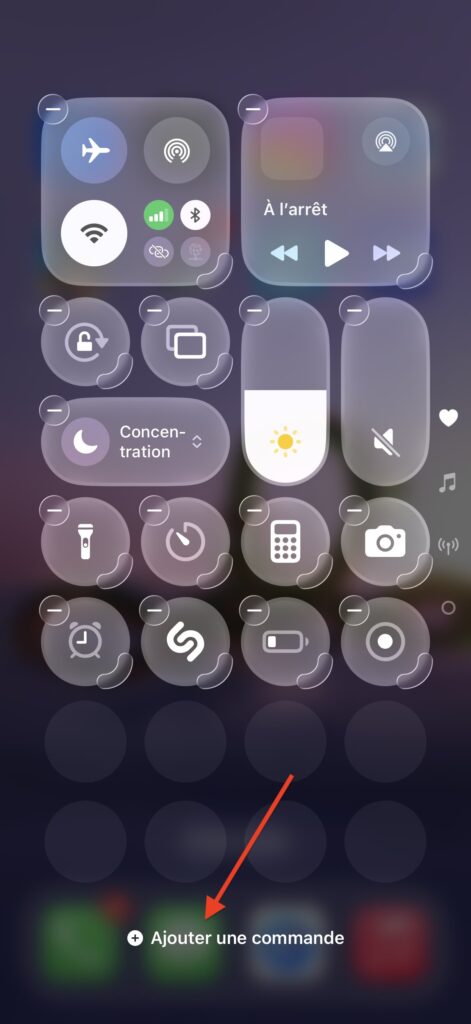
- Ouvrez le centre de contrôle (faites glisser votre doigt de haut en bas à partir du bord droit de l’écran)
- Restez appuyé sur l’écran si l’icône n’est pas déjà présente
- Sélectionnez « Ajouter une commande »
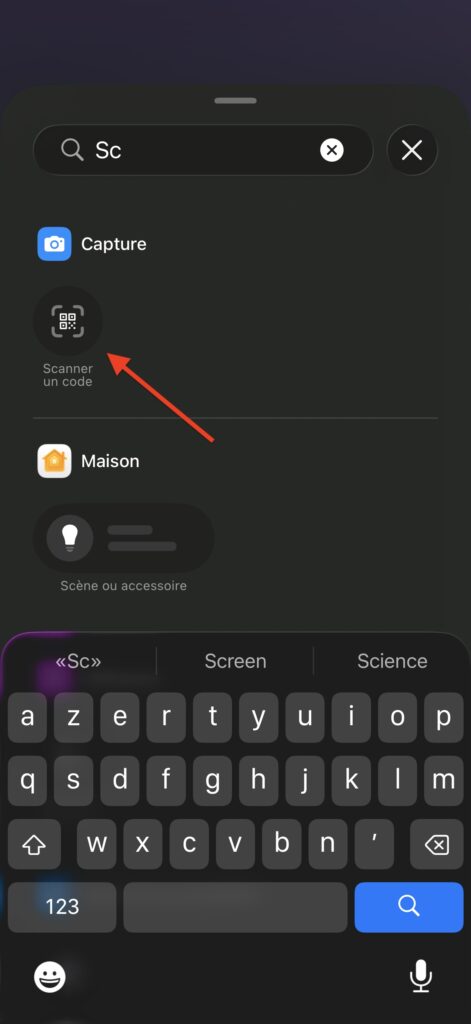
- Dans la barre de recherche, tapez « scanner un code »
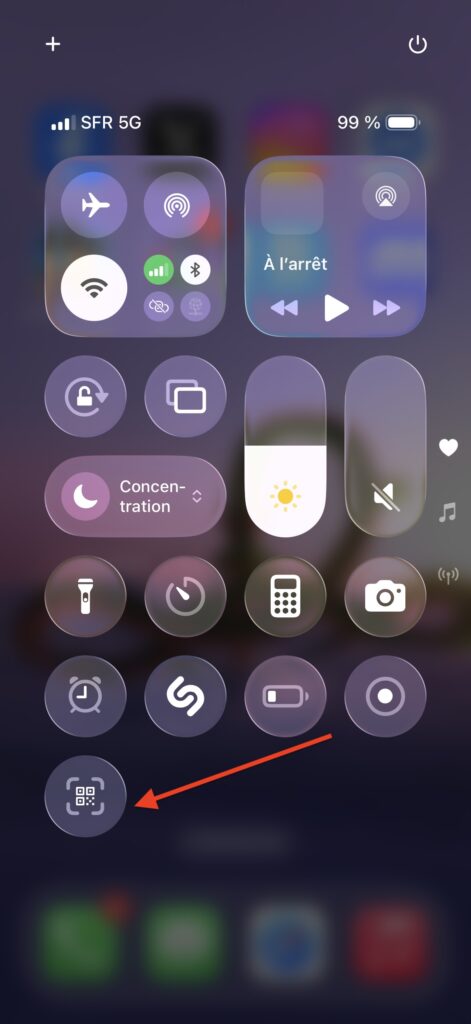
- Appuyez sur l’icône en question pour l’ajouter au centre de contrôle
- Ensuite, il suffit d’appuyer sur le raccourci pour ouvrir le lecteur de QR code.
Pourquoi mon iPhone ne scanne pas les QR codes ?
Si vous n’arrivez pas à scanner un QR code avec votre iPhone, il y a plusieurs explications. Tout d’abord, il est possible que l’image de ce dernier soit illisible pour le téléphone. Ensuite, il est possible que le cadrage soit mauvais. Une mauvaise luminosité va empêcher la bonne lecture. Dernièrement, si vous utilisez l’appareil photo, nous vous conseillons de passer par le raccourci scanner (voir méthode 2). Nous trouvons ce dernier plus réactif.







Un avis, une expérience, un désaccord ? La discussion est ouverte.