

Vous voulez enregistrer ce qui s’affiche sur votre écran d’ordinateur ? Peu importe que vous soyez sur Windows ou Mac, il existe des outils natifs très faciles à prendre en main. Plusieurs solutions sont disponibles, que vous vouliez capturer une image ou une vidéo. Voici toutes les méthodes pour faire une capture d’écran sur ordinateur.

Faire une capture d’écran sur ordinateur est un geste simple. Mais encore faut-il connaître les différentes méthodes et les raccourcis clavier pour y parvenir. De plus, selon votre système d’exploitation (Windows 11/10 ou macOS), la démarche va différer. En effet, les touches sont différentes selon la marque de votre appareil. C’est notamment le cas avec les PC portables d’un côté et les MacBook de l’autre.
Dans tous les cas, c’est une action importante à connaître. Que ce soit pour partager des photos avec des amis ou bien pour illustrer un tutoriel, on a souvent besoin de faire une capture de son écran. Aujourd’hui, il est possible de capturer des images ou bien même des vidéos. Pas besoin d’un logiciel tiers, tout est directement intégré à votre machine. Dans ce guide, nous allons vous expliquer pas à pas comment réaliser une capture d’écran sur Windows ou Mac.
À lire aussi : voici comment faire une capture d’écran sur iPhone ou sur smartphone Android
👉 Comment faire une capture d’écran sur Windows ?
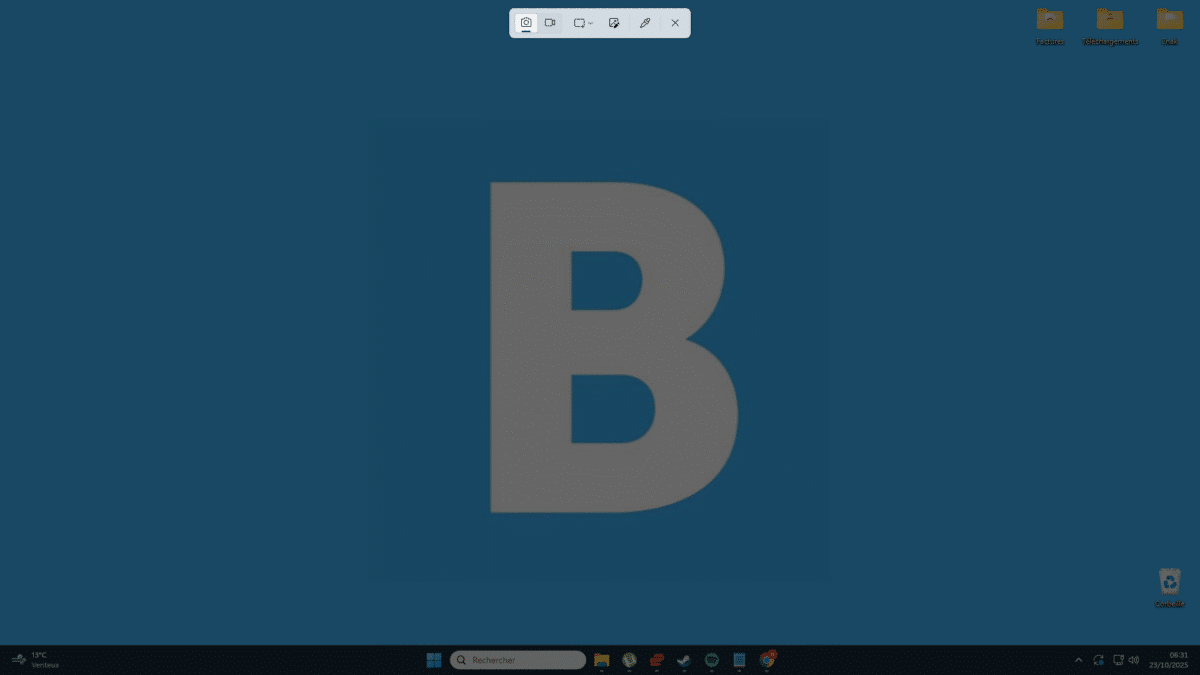
Que vous soyez sur Windows 11 ou 10, il existe plusieurs méthodes. Vous pouvez passer par l’application, ou bien utiliser les raccourcis du clavier.
Outil capture d’écran Windows
- Allez dans le menu « Démarrer »
- Recherchez « capture d’écran »
- Et choisissez « Outil capture d’écran »
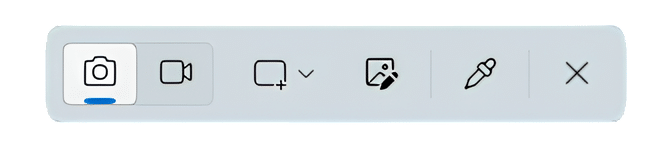
Raccourcis Clavier
- Appuyez sur la touche Imprimer écran (PrtSc ou Print Screen) : capture tout l’écran
- Appuyez simultanément sur Alt + PrtSc : capture uniquement la fenêtre active
- Appuyez simultanément sur Touche Windows + MAJ + S : ouvrir l’outil de capture d’écran
Où retrouver mes captures d’écran sur Windows ?
De base, si vous n’avez pas personnalisé l’outil, les captures d’écran se retrouvent dans un dossier dédié. Voici comment retrouver vos images.
- Ouvrez le gestionnaire de fichiers
- Allez dans « PC », puis « Images » et « Capture d’écran »
💻 Comment faire une capture d’écran sur Mac ?
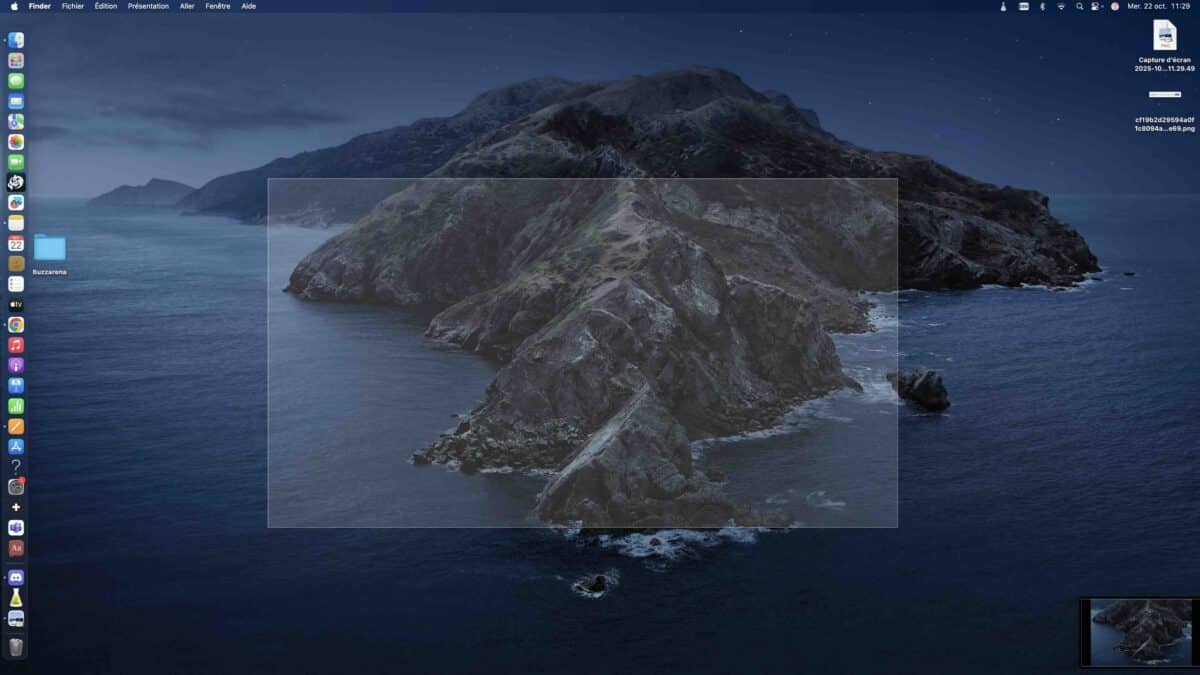
Pour tous les MacBook et autres iMac sous macOS, tout est très simple. Il suffit de passer par les raccourcis clavier
- Commande (CMD) + Shift (⇧) + 3 : capture instantanée de tout l’écran
- Commande (CMD) + Shift (⇧) + 4 : fait apparaître un curseur qui permet de capturer qu’une partie de l’écran
- Commande (CMD) + Shift (⇧) + 4 puis Espace : capture uniquement une image d’un logiciel ouvert
- Commande (CMD) + Shift (⇧) + 5 : ouvre l’outil de capture d’écran afin d’accéder à plus de personnalisation
- Commande (CMD) + Shift (⇧) + 6 : permet de faire une capture du Touch Bar

Où retrouver mes captures d’écran sur Mac ?
Avec Apple, toutes les captures d’écran, que ce soit une image ou une vidéo, sont directement affichées sur le bureau. Il ne vous reste plus qu’à les modifier ou bien les placer dans le dossier souhaité. Toutes les images sont au format JPEG. Si vous voulez modifier celui-ci, il faut :
- Double clic sur la capture d’écran
- En haut, à gauche, choisissez « Fichier »
- Sélectionnez « Exporter » et dans « Format » ouvrez le menu déroulant
- Une fois le nouveau format choisi, cliquez sur « Enregistrer »
À lire aussi : voici comment faire une capture vidéo sur iPhone
🖥️ Comment faire une capture d’écran vidéo sur Windows ?
Le plus simple pour rapidement capturer une vidéo sur Windows est de passer par le raccourci clavier
- Appuyez simultanément sur Touche Windows + Maj + R
Les enregistrements sont assez basiques et peu de fonctionnalités sont offertes. Pour de courtes vidéos, c’est suffisant. Mais pour des formats plus longs, il est conseillé de se tourner vers un logiciel dédié.
⌨️ Comment faire une capture d’écran vidéo sur Mac ?

Il y a quelques étapes à suivre pour capturer une vidéo sur Mac. Mais rassurez-vous, la démarche reste très simple.
- Appuyez simultanément sur Commande (CMD) + Shift (⇧) + 5
- Une fois le menu ouvert, en bas vous avez le choix entre
- Enregistrer l’écran complet
- Enregistrer la partie sélectionnée
- Choisissez et cliquez sur l’option souhaitée
- La capture vidéo est lancée
- Pour l’arrêter, vous pouvez
- « Arrêter l’enregistrement de l’écran » en repassant par le raccourci Commande (CMD) + Shift (⇧) + 5
- Cliquez sur le bouton carré qui est apparu sur la barre tout en haut à gauche
À lire aussi :














Un avis, une expérience, un désaccord ? La discussion est ouverte.