

Google Maps, c’est bien plus qu’un simple GPS. Saviez-vous qu’avec cette application, vous pouvez télécharger des cartes, retrouver une place de parking, ou encore afficher un compteur de vitesse en temps réel ? Certaines fonctionnalités passent moins connues alors qu’elles peuvent réellement faciliter vos trajets au quotidien. On a sélectionné 10 astuces à connaître pour tirer le meilleur parti de Google Maps.
- 1. Télécharger des cartes pour une utilisation hors ligne
- 2. Trouver les stations-service avec les prix les plus bas
- 3. Identifier les bornes de recharge pour voitures électriques
- 4. Partager votre position en temps réel
- 5. Afficher un compteur de vitesse en temps réel
- 6. Retrouver sa place de parking facilement
- 7. Naviguer avec la réalité augmentée (Live View)
- 8. Utiliser Google Maps en mode anonyme pour plus de confidentialité
- 9. Signaler un accident ou un incident sur la route
- 10. Ajouter des étapes à un itinéraire pour un trajet optimisé
- FAQ : nos conseils pour bien utiliser Google Mapx
Difficile d’imaginer un trajet sans Google Maps, surtout lorsque l’orientation n’est pas notre point fort. Que ce soit pour trouver un itinéraire, localiser une adresse ou éviter les bouchons, l’outil est devenu un incontournable. Pourtant, il peut faire bien plus que vous guider d’un point A à un point B. En effet, cette application de navigation regorge de fonctionnalités pratiques, souvent méconnues, qui facilitent, pourtant, le quotidien.
Télécharger des cartes pour naviguer sans connexion, retrouver sa voiture en un clic, afficher un compteur de vitesse ou encore planifier un trajet avec plusieurs arrêts, le champs des possibles est impressionnant. Ce n’est pas pour rien qu’elle fait partie des applis GPS les plus populaires. Voici 10 fonctionnalités pratiques que peu de gens connaissent de Google Maps, mais qui valent le détour !
À lire aussi : notre comparatif Google Maps vs Waze
1. Télécharger des cartes pour une utilisation hors ligne
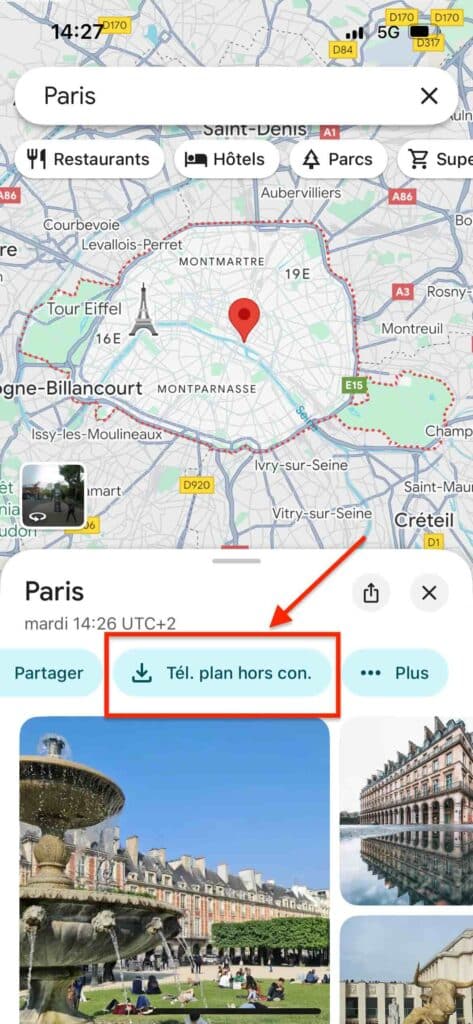
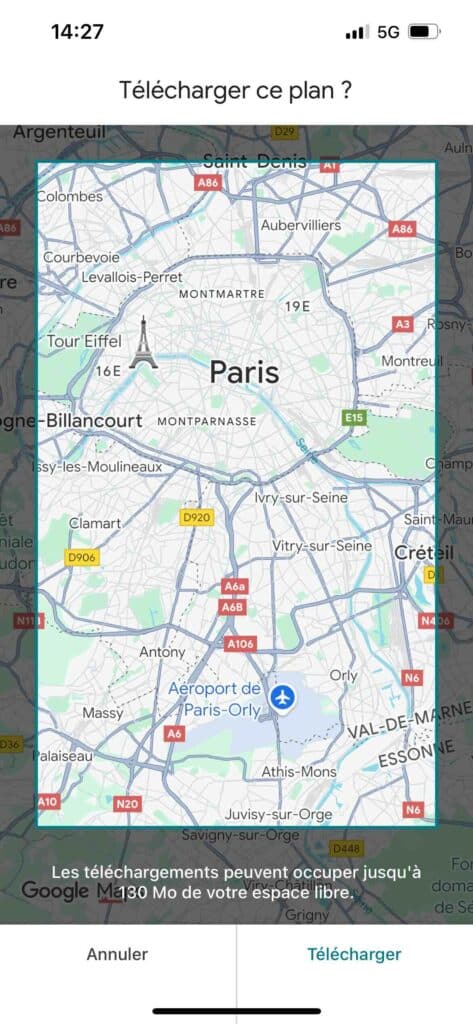
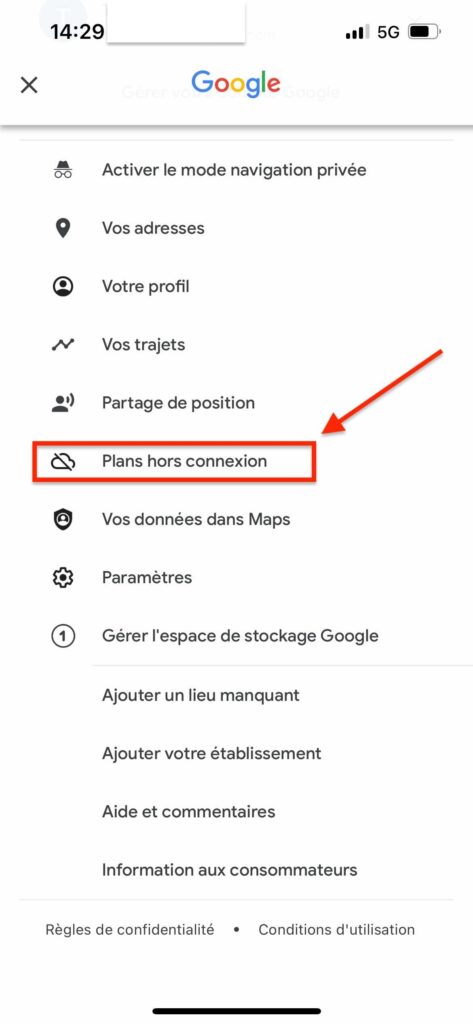
Se retrouver sans réseau en pleine route peut vite devenir un casse-tête, surtout quand on dépend du GPS pour se repérer. Que vous alliez en voyage à l’étranger, en montagne ou dans une zone mal couverte, mieux vaut anticiper. De fait, avec Google Maps, vous avez la possibilité de télécharger des cartes à l’avance pour continuer à naviguer, même sans connexion.
La taille du fichier varie selon l’étendue de la zone. Une carte de ville pèse généralement entre 50 et 100 Mo, tandis qu’une région complète peut occuper plusieurs centaines de mégaoctets.
Pour enregistrer une carte :
- Recherchez un lieu (ville, région, pays)
- Sélectionnez-le et appuyez sur Télécharger
- Ajustez la zone, puis validez
- Retrouvez vos cartes dans Profil > Cartes hors ligne
Une fois téléchargées, ces cartes restent accessibles pour suivre un itinéraire ou rechercher des lieux enregistrés. Seule limite : le trafic en temps réel ne sera pas affiché.
2. Trouver les stations-service avec les prix les plus bas
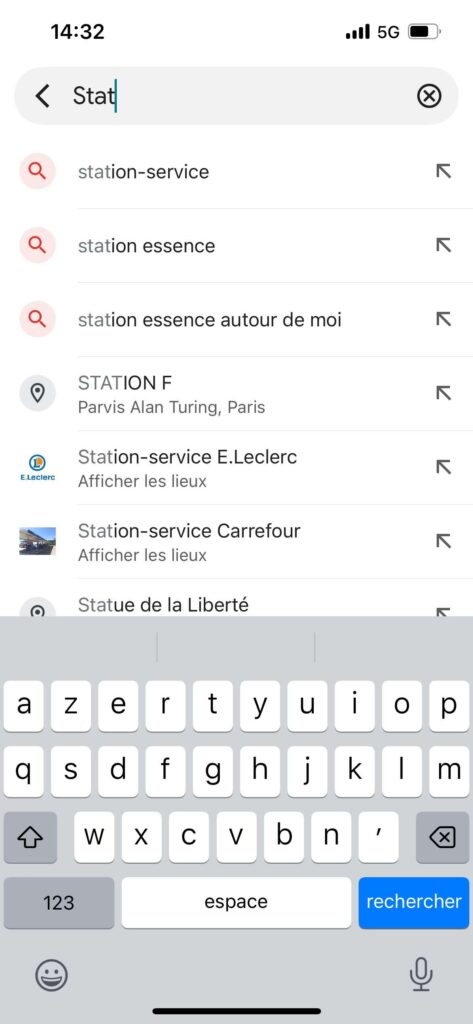
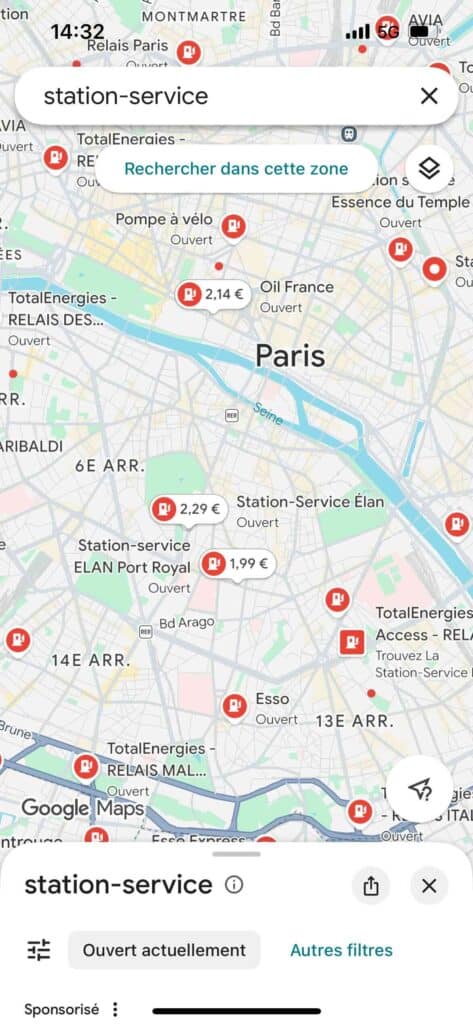
Avec la hausse du prix du carburant, faire le plein au meilleur tarif est devenu une priorité pour de nombreux conducteurs. Plutôt que de payer plus cher par manque d’anticipation, autant repérer à l’avance les stations les plus avantageuses. Google Maps facilite cette tâche en affichant les prix en temps réel pour vous aider à choisir l’option la plus économique.
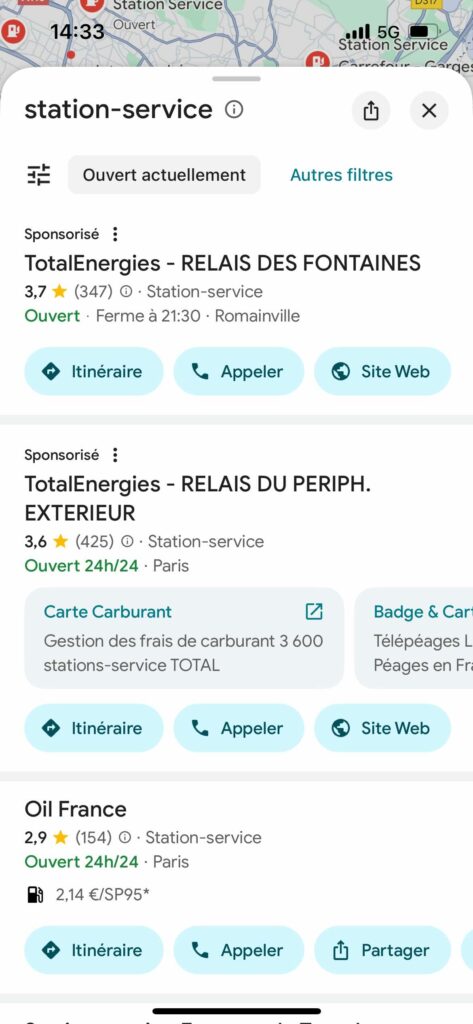
Pour voir les tarifs, ouvrez l’application et tapez « station-service » dans la barre de recherche. Une liste des stations à proximité apparaît avec les prix mis à jour selon le type de carburant. Il est même possible de filtrer les résultats pour trouver de l’essence, du diesel ou d’autres carburants spécifiques. Vous pouvez aussi enregistrer une station en favori pour la retrouver plus facilement, plus tard.
En outre, Google Maps affiche les services disponibles sur place, comme les boutiques, les stations de lavage ou les restaurants. Vous y trouverez également les avis des autres conducteurs. Sinon, vous pouvez consulter notre comparatif des applications pour trouver du carburant pas cher.
3. Identifier les bornes de recharge pour voitures électriques
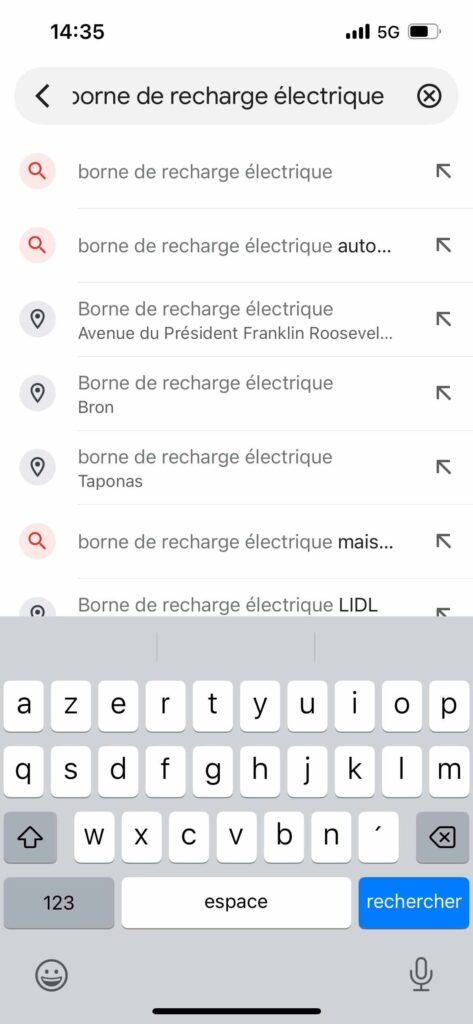
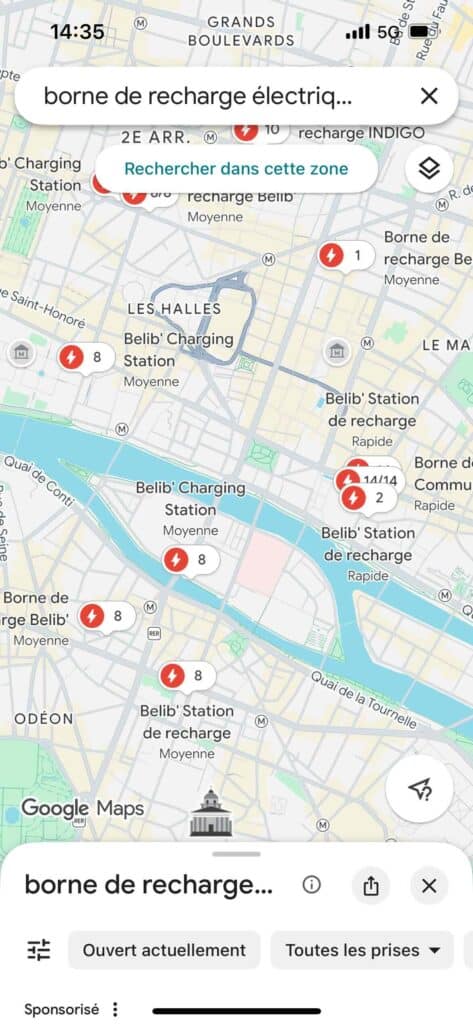
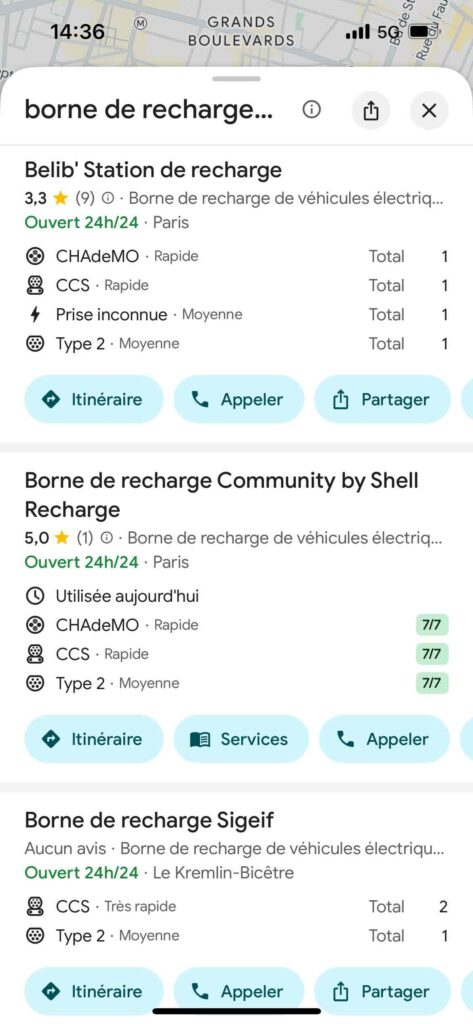
Si vous roulez en voiture électrique, cette fonctionnalité va sans doute vous simplifier la vie. En effet, repérer une borne de recharge compatible et accessible n’est pas toujours évident, surtout lors d’un long trajet.
Google Maps simplifie cette recherche en indiquant les bornes compatibles avec votre véhicule et en affichant leur disponibilité en temps réel. Il suffit d’entrer « bornes de recharge » dans la barre de recherche pour afficher les stations à proximité. La plupart des réseaux, comme ENGIE Vianeo, Izivia, Electra et Qovoltis, y sont référencés. Mieux encore, certaines bornes indiquent leur puissance (kW) et les avis des utilisateurs.
Par ailleurs, l’outil propose un filtre selon le type de connecteur afin d’affiner les résultats et éviter toute mauvaise surprise. Les propriétaires de Tesla doivent, quant à eux, saisir « Supercharger Tesla » pour localiser ces bornes spécifiques, qui ne s’affichent pas par défaut.
4. Partager votre position en temps réel
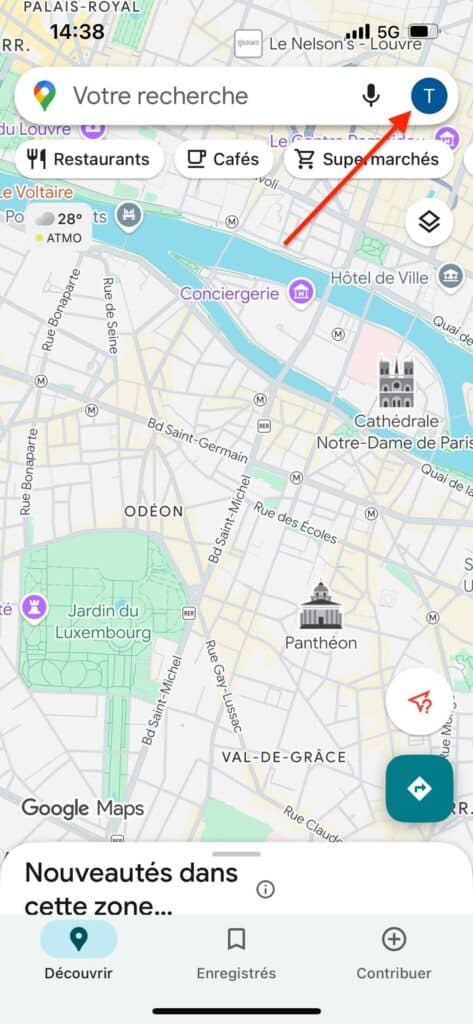
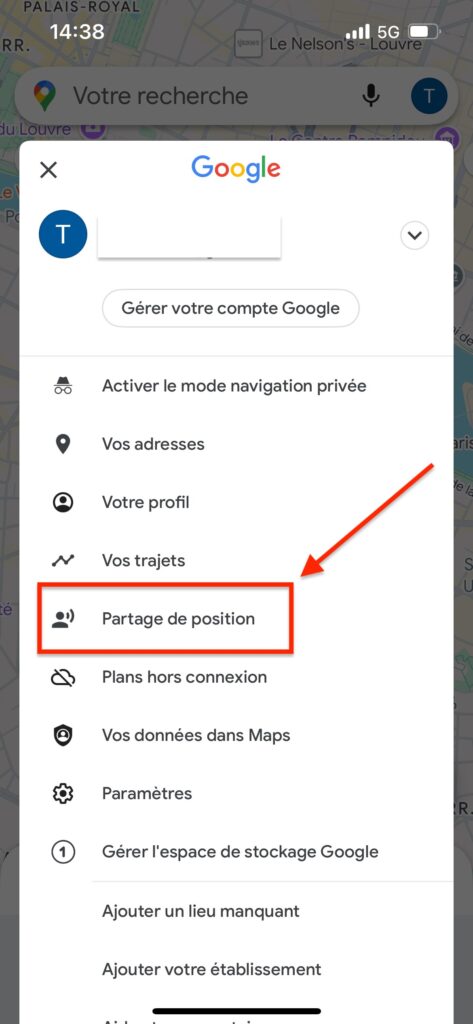
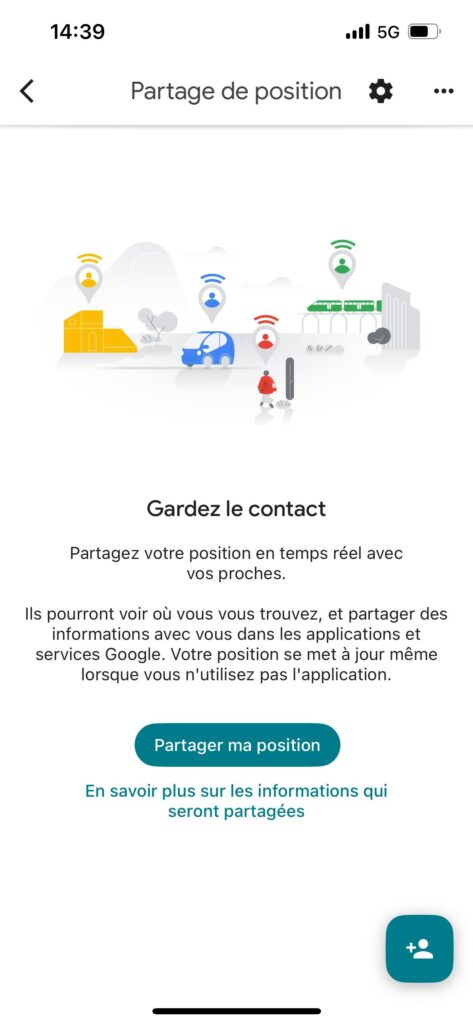
Fini les « Tu es où ? » ou « Tu arrives bientôt ? ». Avec Google Maps, il est possible de partager votre position en temps réel, évitant ainsi les allers-retours de messages inutiles. Cette fonctionnalité est particulièrement utile lors d’un trajet nocturne, d’un rendez-vous ou d’une sortie en groupe. Elle permet à vos proches de suivre votre déplacement en direct, leur offrant plus de sérénité tout en simplifiant l’organisation.
Pour activer le partage de position, allez dans Google Maps et appuyez sur votre photo de profil en haut à droite. Sélectionnez « Partage de position », puis choisissez la durée pendant laquelle votre localisation sera visible. Vous pouvez définir une période précise ou laisser l’option active jusqu’à sa désactivation manuelle. Ensuite, sélectionnez les contacts avec qui partager votre position. Ils recevront un lien leur donnant accès à votre localisation en temps réel.
5. Afficher un compteur de vitesse en temps réel
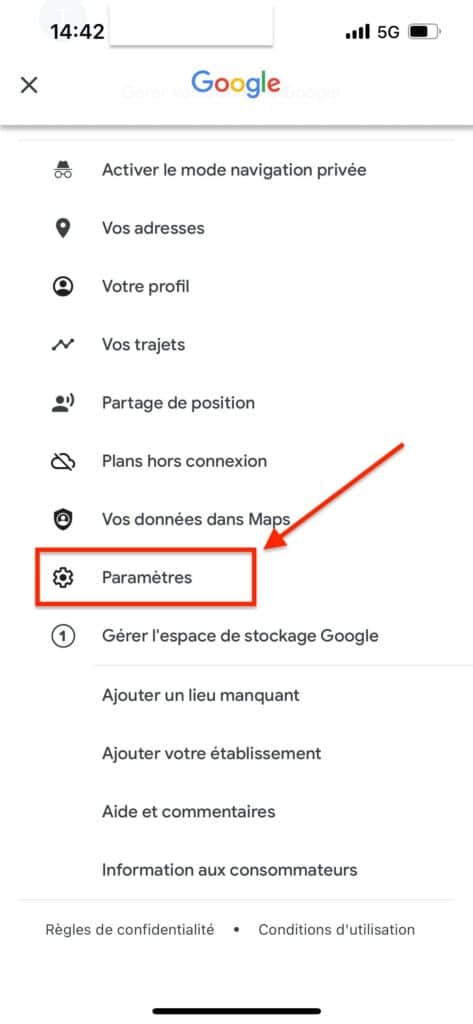
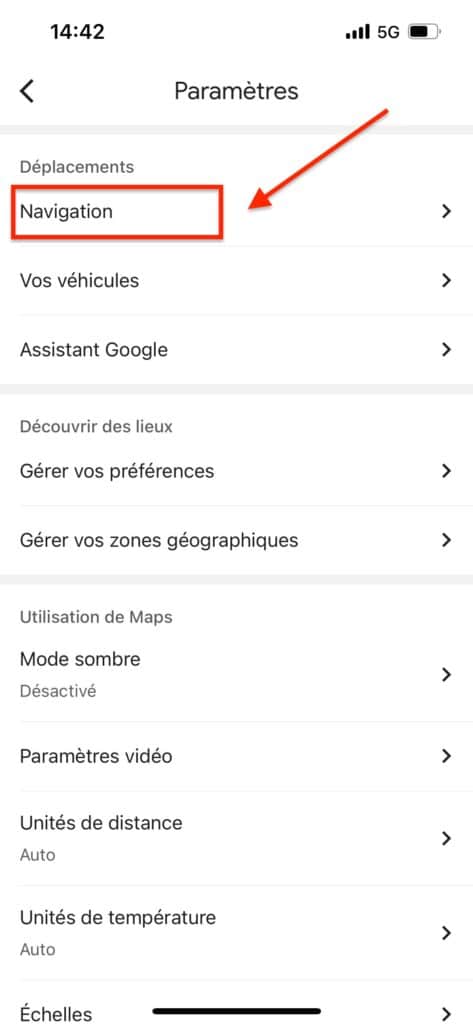
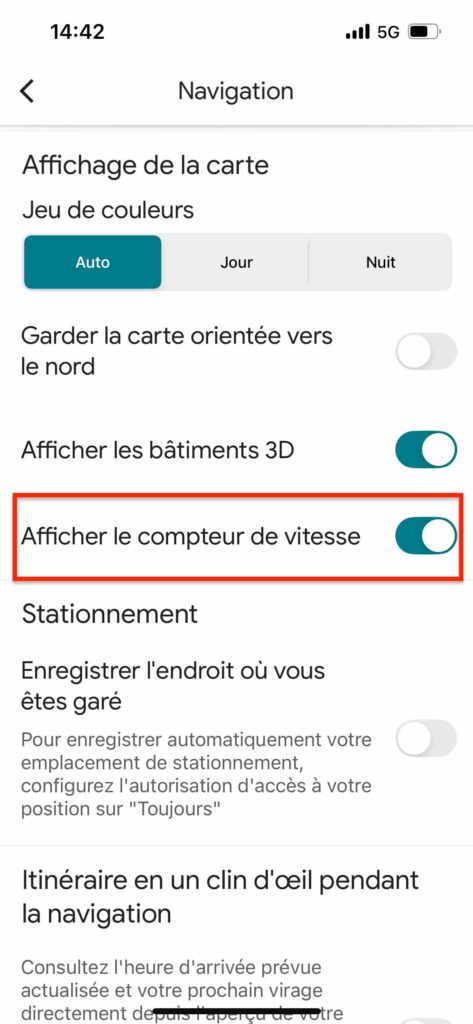
Saviez-vous que Google Maps peut afficher votre vitesse en temps réel ? Une option idéale pour éviter les excès de vitesse, surtout sur les routes inconnues ou celles avec des limitations changeantes. Il suffit d’un panneau mal placé ou d’une seconde d’inattention, et l’amende peut vite tomber. Avec cet outil, vous n’avez plus besoin de deviner votre allure. L’application vous indique précisément votre vitesse et vous alerte visuellement si vous dépassez la limite autorisée.
Pour l’activer, rendez-vous dans les paramètres de navigation et activez « Compteur de vitesse » sous la section « Options d’itinéraire en voiture ». Une fois en route, votre vitesse s’affiche directement sur l’écran. Si elle dépasse la limite en vigueur, le chiffre change de couleur pour vous alerter instantanément. Cet outil ne remplace pas un régulateur, mais il constitue une aide précieuse pour surveiller votre conduite et éviter les mauvaises surprises.
6. Retrouver sa place de parking facilement
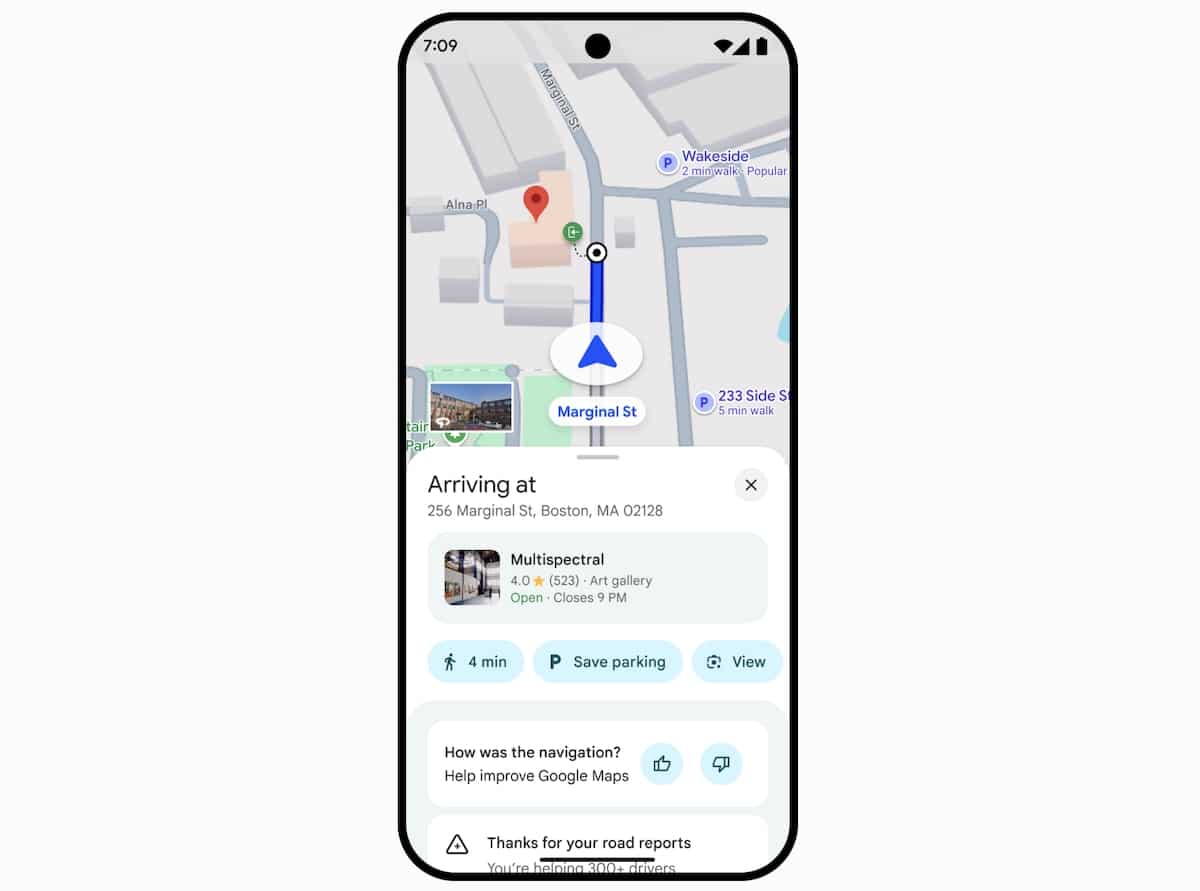
Se garer, c’est une chose. Retrouver sa voiture en est une autre, surtout dans un centre commercial, un aéroport ou un quartier où toutes les rues se ressemblent. Pour éviter de perdre du temps à chercher votre véhicule, Google Maps propose une fonctionnalité pratique pour enregistrer l’emplacement de votre stationnement.
Pour ce faire :
- Ouvrez Google Maps et appuyez sur le point bleu de votre position
- Sélectionnez « Enregistrer l’emplacement du parking » et ajoutez une note ou une photo si besoin.
- Activez un rappel si le stationnement est limité dans le temps
- Pour retrouver votre voiture, suivez l’itinéraire indiqué dans l’application
Lorsque vous souhaitez récupérer votre véhicule, il suffit d’ouvrir l’application et de suivre l’itinéraire jusqu’à votre emplacement enregistré. Un gain de temps précieux, surtout dans les endroits bondés ou après une longue journée.
7. Naviguer avec la réalité augmentée (Live View)
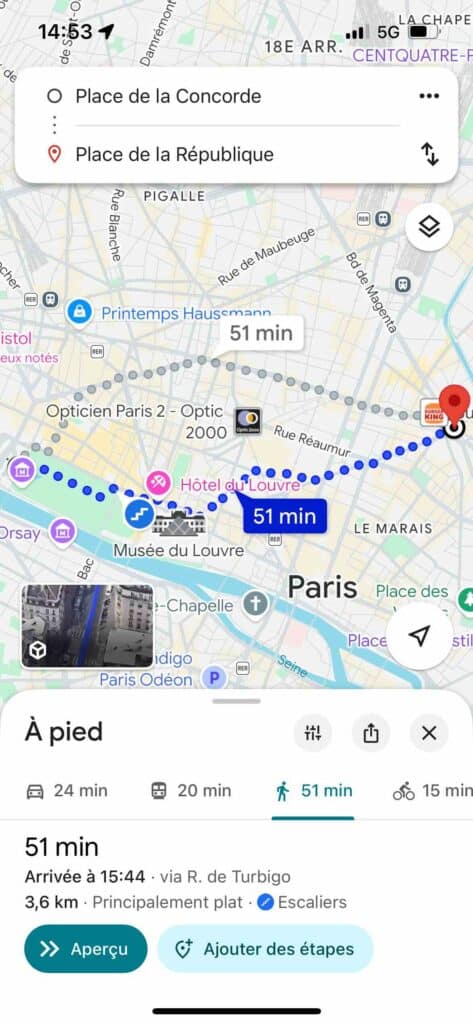
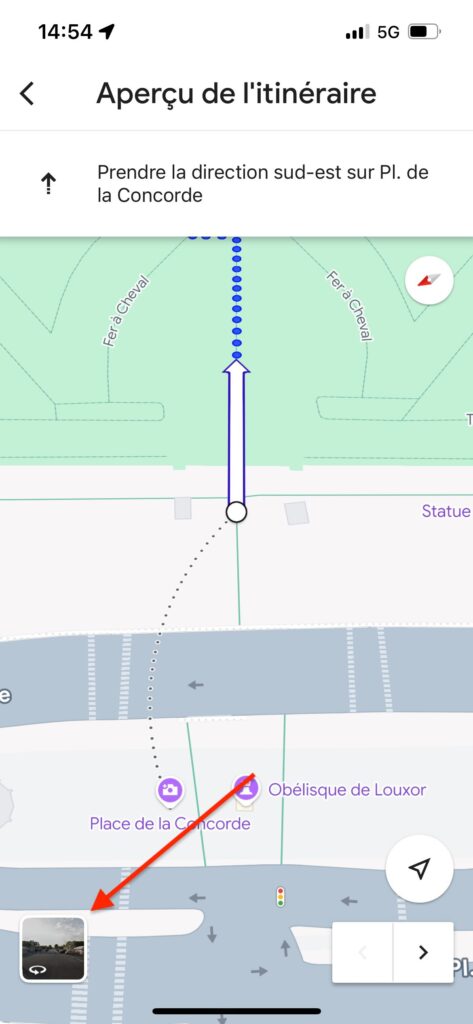
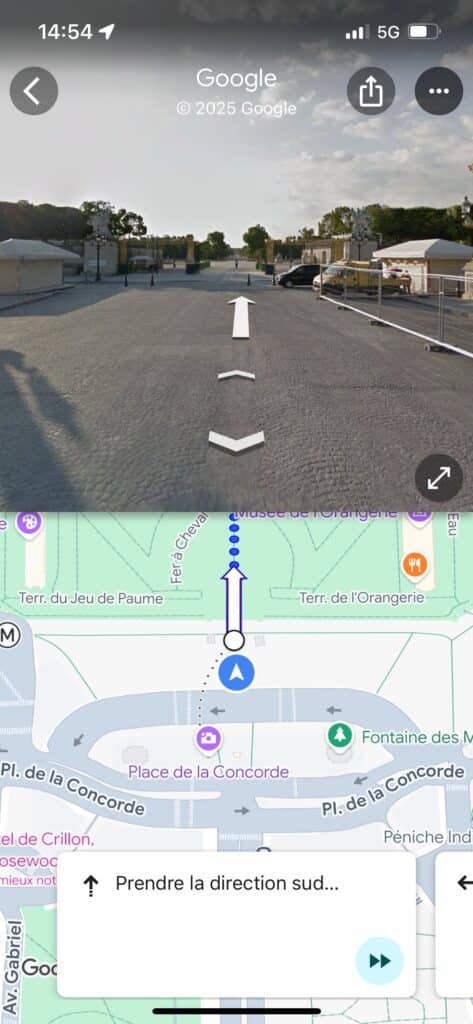
Vous avez du mal à vous repérer à pied dans une ville inconnue ? Live View transforme votre smartphone en guide interactif en superposant des flèches directionnelles sur l’image captée par votre caméra. Plus besoin de deviner dans quel sens partir, vous n’avez qu’à suivre les indications en réalité augmentée pour atteindre votre destination sans hésitation.
Pour activer Live View, lancez un itinéraire piéton dans Google Maps, puis appuyez sur « Live View » en bas de l’écran. Pointez votre téléphone vers la rue pour que l’application calibre la caméra et détecte votre position. Les repères visuels s’affichent alors directement sur votre écran, vous indiquant la direction à suivre.
Cette fonctionnalité est particulièrement utile dans les centres-villes denses, les quartiers où toutes les rues se ressemblent ou encore pour retrouver un point de rendez-vous précis. Plus besoin de s’arrêter à chaque coin de rue pour vérifier la carte : Live View vous guide en temps réel et vous évite les détours inutiles.
8. Utiliser Google Maps en mode anonyme pour plus de confidentialité
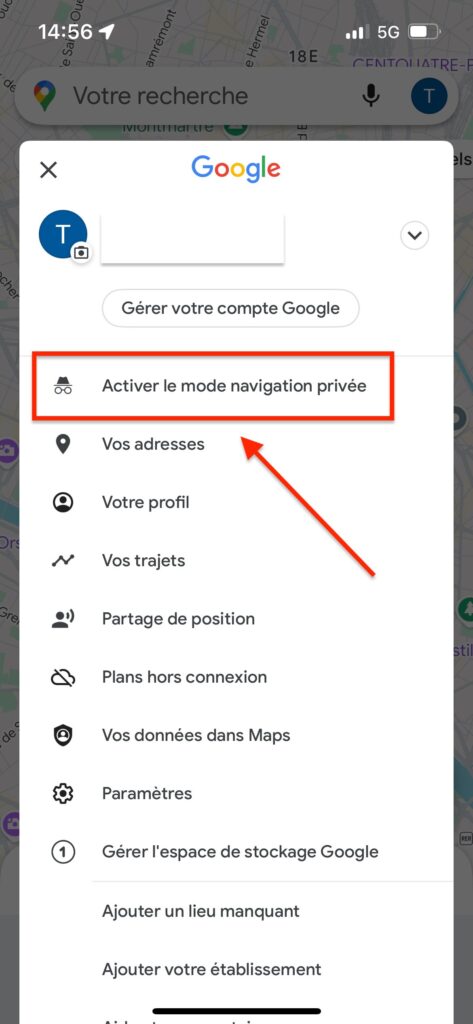
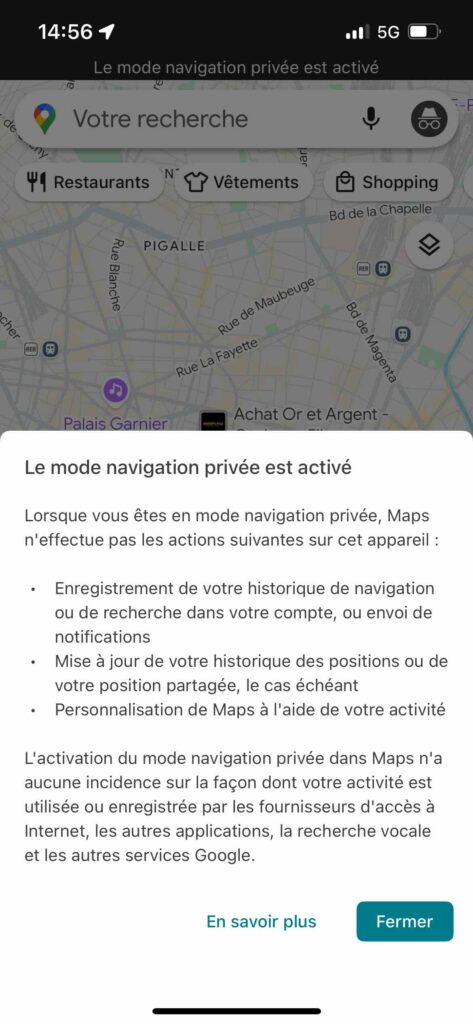
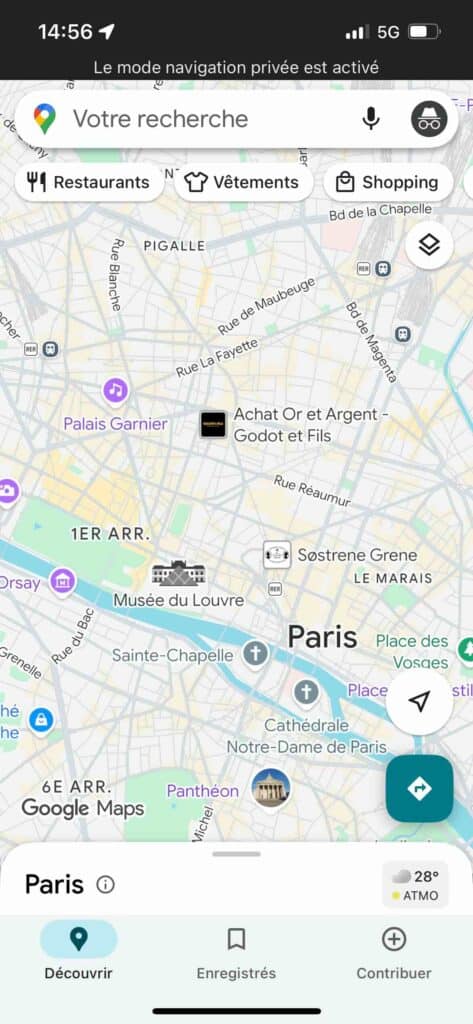
Envie de consulter un itinéraire sans qu’il soit enregistré ? Le mode navigation privée de Google Maps empêche l’enregistrement de vos recherches et itinéraires. Aucune donnée ne sera sauvegardée dans votre historique, et les recommandations ne seront pas influencées par vos consultations. Cette option est pratiquement idéale si vous souhaitez explorer un lieu en toute discrétion, organiser une surprise et protéger vos données. Ou vous souhaitez juste éviter que vos trajets n’affectent les suggestions de l’application.
Pour activer ce mode,
- Ouvrez Google Maps et appuyez sur votre photo de profil en haut à droite
- Sélectionnez « Activer le mode navigation privée »
- Et une icône grise apparaîtra pour indiquer que vous êtes en mode incognito
Tant que ce mode est actif, certaines fonctionnalités comme les trajets fréquents ou les recommandations seront désactivées. Pour revenir à une navigation classique, désactivez-le depuis le même menu.
9. Signaler un accident ou un incident sur la route
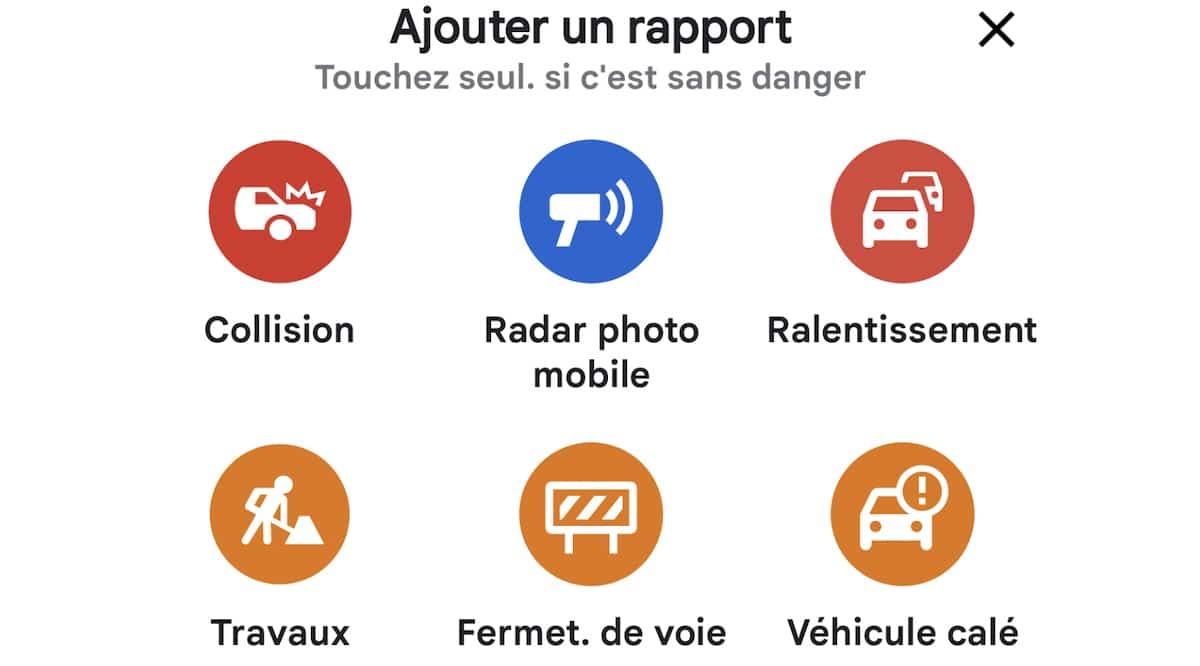
Google Maps intègre une fonctionnalité de signalement des incidents en temps réel, à l’image de Waze. Accidents, bouchons, routes fermées ou travaux… les conducteurs peuvent alerter les autres usagers pour éviter les mauvaises surprises et adapter leur itinéraire.
Pour signaler un incident, appuyez sur le bouton « + » à droite de l’écran pendant la navigation, puis sélectionnez l’événement correspondant. Une fois ajouté, le signalement apparaît sur la carte et aide les autres conducteurs à contourner les zones problématiques. Ce système collaboratif améliore l’expérience de conduite en permettant d’anticiper les ralentissements et de recalculer un itinéraire plus fluide.
10. Ajouter des étapes à un itinéraire pour un trajet optimisé
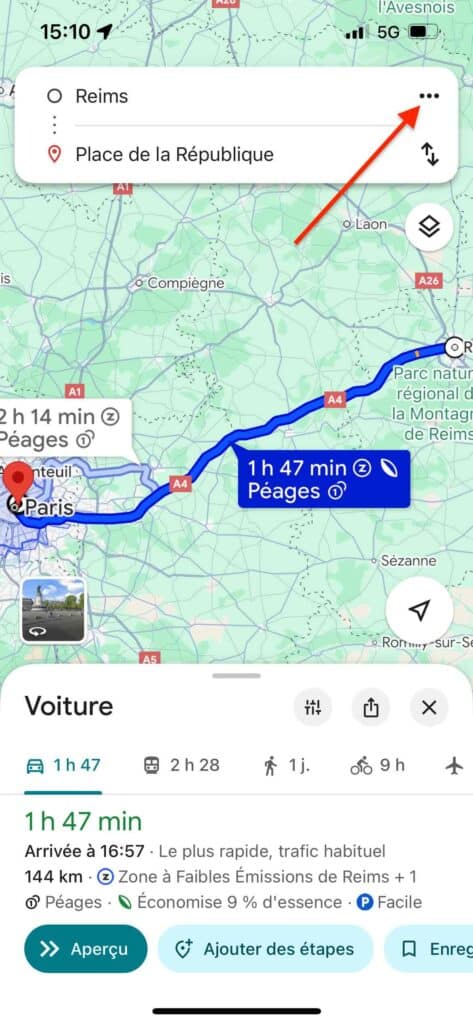
Besoin de passer par une station-service, de récupérer un ami ou de prévoir plusieurs arrêts sur un long trajet ? Avec Google Maps, vous pouvez faciliter l’organisation de vos déplacements en ajoutant plusieurs étapes à un itinéraire. Pour intégrer un arrêt à votre arrêt :
- Lancez un itinéraire en entrant votre destination principale.
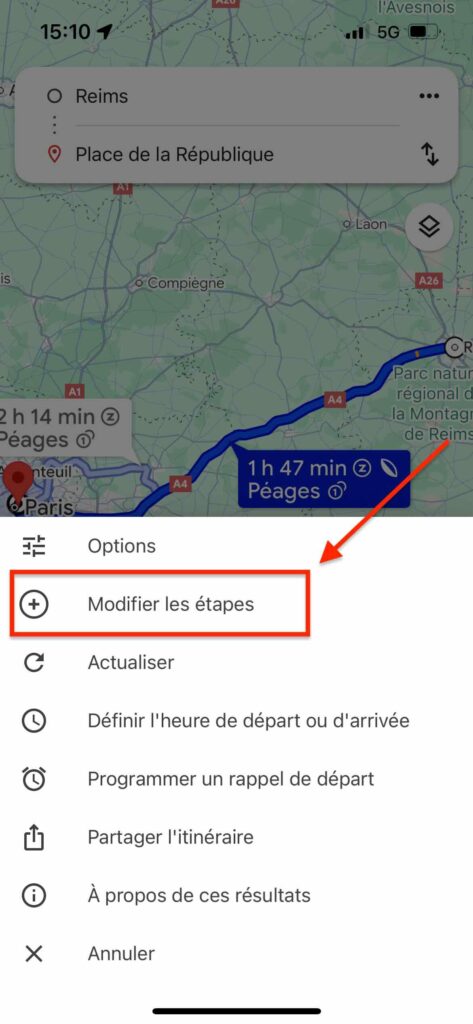
- Appuyez sur les trois points en haut à droite, puis sélectionnez « Modifier les étapes ».
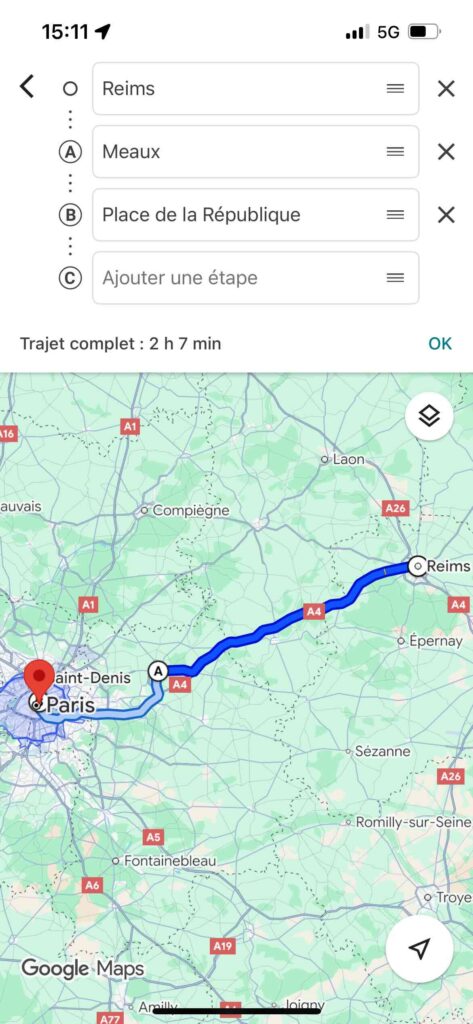
- Saisissez l’adresse de votre arrêt et réorganisez les étapes si nécessaire.
Une fois les arrêts définis, l’application ajuste automatiquement le parcours en tenant compte du trafic et des conditions de circulation. Cette fonctionnalité aide à éviter les détours et à mieux organiser son trajet, que ce soit pour une sortie rapide ou un long voyage.
FAQ : nos conseils pour bien utiliser Google Mapx
Comment enregistrer et organiser ses lieux favoris sur Google Maps ?
Google Maps permet d’enregistrer des lieux importants dans des listes personnalisées pour les retrouver facilement. Vous pouvez classer vos favoris en catégories comme « restaurants à tester », « endroits à visiter » ou « adresses utiles ». Chaque liste, accessible depuis l’onglet « Enregistré », peut contenir des notes pour ajouter des informations spécifiques (horaires, recommandations, etc.). Vous pouvez aussi les partager avec vos proches pour organiser des sorties ou des voyages à plusieurs.
Comment éviter que Google Maps vide trop vite ma batterie ?
Google Maps peut consommer beaucoup d’énergie, surtout en navigation continue. Pour préserver votre batterie, vous pouvez :
- Utiliser le mode sombre, qui réduit la consommation de l’écran.
- Télécharger les cartes hors ligne pour limiter l’utilisation des données mobiles.
- Désactiver également l’actualisation en arrière-plan lorsque vous ne vous servez pas de l’application.
- Enfin, réduire la luminosité de l’écran et brancher votre téléphone en voiture (via un support) lors d’un long trajet permettent d’éviter les coupures inattendues.
Peut-on utiliser Google Maps sans connexion Internet et sans téléchargement préalable ?
Sans connexion Internet et sans avoir téléchargé de cartes, Google Maps reste fonctionnel, mais avec des limitations. Vous pourrez voir votre position grâce au GPS. Toutefois, il ne sera plus possible de charger de nouveaux itinéraires, de rechercher des lieux, ni d’obtenir des mises à jour sur le trafic. Pour éviter les mauvaises surprises, il est recommandé de télécharger des cartes hors ligne à l’avance. Surtout si vous partez dans une zone où la couverture réseau est faible.
Peut-on utiliser Google Maps pour retrouver un lieu visité récemment ?
Oui, Google Maps enregistre votre historique de localisation si cette fonctionnalité est activée. Pour retrouver un lieu visité récemment, accédez à « Votre chronologie » dans les paramètres de l’application. Vous y verrez la liste des endroits où vous êtes allé, avec les dates et les itinéraires associés. Cet outil est pratique pour se remémorer un itinéraire, retrouver un restaurant apprécié ou suivre ses déplacements passés. Si vous souhaitez désactiver cet enregistrement et naviguer sans laisser de traces, vous pouvez activer le mode navigation privée.
À lire aussi : notre sélection des meilleures applications Android Auto











Un avis, une expérience, un désaccord ? La discussion est ouverte.