

Android Auto propose un mode développeur que Google cache soigneusement. Comment l’activer ? Une dizaine de tapotements sur le numéro de version. S’ouvre alors un menu avec des réglages de connexion, d’affichage et d’applications.

- Android Auto cache un mode développeur, activable en tapotant dix fois sur la ligne de version dans les paramètres.
- Ce menu permet de gérer le sans-fil, la résolution vidéo, les sources inconnues et les captures d’écran.
- Il sert surtout à diagnostiquer les bugs, mais certains réglages peuvent améliorer l’affichage, la stabilité ou l’autonomie.
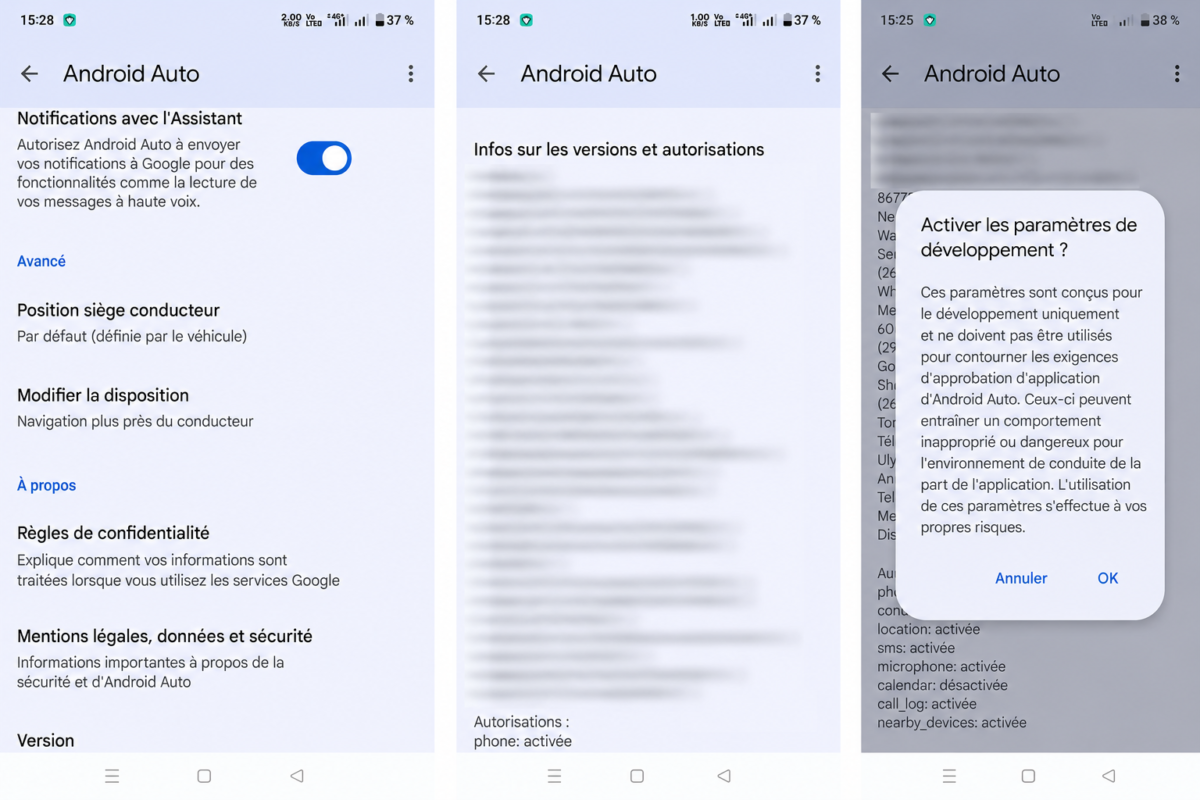
Le mode développeur d’Android Auto est caché dans les paramètres du smartphone. Il faut ouvrir les Paramètres, taper Android Auto dans la barre de recherche, puis toucher « Paramètres supplémentaires dans l’application ». La section « À propos » se trouve tout en bas de cet écran, avec la ligne « Version ».
À lire : Découvrez les meilleures applications à installer avec Android Auto
Android Auto cache un menu développeur très utile
Un appui sur « Version » affiche la ligne « Infos sur les versions et autorisations ». Il faut tapoter dix fois de suite sur cette ligne. Une fenêtre demande d’autoriser les paramètres de développement. Un appui sur OK active le mode développeur. Le menu des trois points en haut à droite fait alors apparaître « Paramètres pour développeurs ». Si vous changez d’avis, le même menu à trois points propose « Quitter le mode développeur ».
Le premier réglage de la liste s’appelle « Wireless Android Auto ». Il active ou désactive la connexion sans fil entre le smartphone et la voiture. La case décochée force le passage par le câble USB, qui recharge le smartphone sur le trajet et tient mieux la connexion. Le sans-fil épuise la batterie, puisque le Bluetooth et le Wi-Fi fonctionnent en même temps sans aucune recharge. À l’inverse, une voiture compatible sans fil qui refuse de se connecter s’explique souvent par ce réglage décoché. Un passage dans le menu suffit à recocher la case.
L’option « Résolution vidéo » corrige les problèmes d’affichage. Le smartphone et la voiture négocient une définition à la connexion, avec des ratés sur les grands écrans. L’image sort floue ou mal mise à l’échelle. Les notifications occupent trop de place. Le menu permet de forcer le 720p ou le 1080p au lieu du réglage « Laisser la voiture et le smartphone négocier ». Quelques essais suffisent à trouver le bon compromis.
Des outils pour améliorer l’autonomie ou encore la stabilité
L’option « Sources inconnues » arrive plus bas dans la liste. Elle autorise les applications installées hors du Play Store à s’afficher sur l’écran de la voiture. La case cochée, il faut retourner dans les paramètres normaux d’Android Auto et ouvrir « Personnaliser le lanceur ». Cette liste affiche les applications compatibles, à cocher une par une.
Le bouton « Partager une capture d’écran » capture l’écran de la voiture au moment de l’appui. Le menu de partage s’ouvre sur le smartphone. Le fichier part vers l’application Fichiers ou vers une autre application du smartphone. Sur un Pixel, l’image arrive dans le dossier Téléchargements.
Le menu propose enfin « Enregistrer la vidéo » et « Enregistrer l’audio ». Ces réglages enregistrent l’image et le son du trajet. Ils sont utiles au diagnostic alors mieux vaut les laisser désactivés. Il faut dire que le stockage du smartphone se remplit très vite. Le smartphone chauffe aussi et la batterie se vide plus vite sur les longs trajets.
Un menu très utile pour les développeurs
Le reste du menu s’adresse aux développeurs. On parle de collecte de données GPS, de codecs audio et de journaux de débogage. Le mode développeur ne débride pas Android Auto pour autant. Le réglage couvre les applications multimédias, les notifications de messagerie et les applications utilisables à l’arrêt.
Le mode développeur sert d’abord à remonter des bugs à Google. La documentation d’Android Auto conseille d’activer le « Raccourci de rapport de bogue ». Elle recommande aussi de pousser les « Tailles des mémoires tampons d’enregistreur » à 16 Mo. Le « Rapport interactif » permet ensuite de suivre l’enregistrement du bug. Cette procédure demande une voiture à l’arrêt et des applications à jour.








Un avis, une expérience, un désaccord ? La discussion est ouverte.