

Vous avez un clavier en QWERTY et vous souhaitez le changer en AZERTY (ou inversement) ? Ou bien vous avez réalisé une mauvaise manipulation et vous ne savez pas comment revenir à la configuration normale. Rassurez-vous, il est facile de changer la disposition de votre clavier. Dans ce tutoriel, nous allons vous indiquer les étapes à suivre sur Windows 10/11 et macOS.

Vous êtes en train de taper un texte pour le travail, mais stupeur, ce ne sont pas les bons caractères qui apparaissent. Ne paniquez pas, il est fort probable que votre clavier soit passé de l’AZERTY (pays francophone) au QWERTY (pays anglophone). Plusieurs raisons peuvent en être à l’origine. Une mauvaise manipulation et vous avez actionné le mauvais raccourci, ou bien une mise à jour a entraîné un bug de votre configuration.
Il est aussi possible que vous ayez acheté votre PC à l’étranger et que ce dernier soit mal configuré. Il est très facile de remettre votre clavier en français. Que vous soyez sous l’OS de Microsoft ou macOS, la solution est à la fois rapide et simple. Dans ce guide, nous allons vous montrer comment passer votre clavier de QWERTY à AZERTY sur Windows et macOS en quelques minutes seulement.
À lire aussi : voici comment mettre un accent sur une majuscule
⌨️ Comment changer le clavier de QWERTY à AZERTY sur Windows 11/10 ?
Bien que Windows 10 soit voué à disparaître, nous savons que vous êtes encore nombreux à l’utiliser. C’est pourquoi nous allons vous donner deux méthodes pour passer votre clavier de QWERTY à AZERTY, selon si vous êtes sur Windows 11 ou 10.
Raccourcis clavier (solution la plus rapide)
- Windows 10 : appuyez en même temps sur MAJ + ALT (fonctionne aussi avec Windows 7/8)
- Windows 11 : appuyez simultanément sur la touche Windows + ESPACE
Paramètres Windows
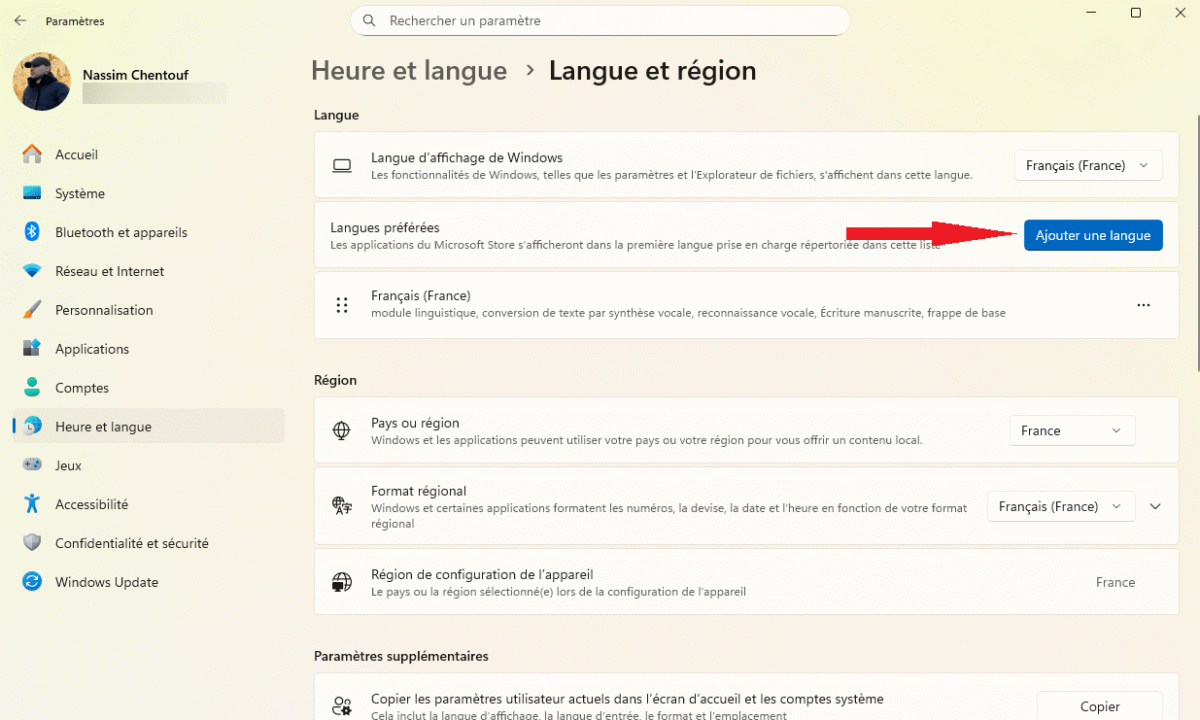
Si la technique avec les raccourcis clavier échoue, vous pouvez passer par les paramètres de votre ordinateur
- Lancez le menu « Démarrer », puis tapez « Paramètres »
- Rendez-vous dans « Heure et Langue »
- Dans « Langue et région », sélectionnez « Langues préférées » et après « Français »
- Si « Français » n’apparaît pas, cliquez sur « Ajouter une langue »
Barre des tâches
Si vous êtes sur Windows 11, vous avez aussi la possibilité de passer par la barre des tâches. Les icônes vont vous indiquer la langue sélectionnée et il ne vous reste qu’à faire la modification.
- FRA : votre clavier est en AZERTY
- ENG : votre clavier est en QWERTY
Bien évidemment, les méthodes que nous venons de présenter permettent de passer la cliver de QWERTY à AZERTY, mais aussi d’AZERTY à QWERTY.
À lire aussi : voici comment faire une capture d’écran sur PC
💻 Comment changer le clavier de QWERTY à AZERTY sur Mac ?
Si vous avez un MacBook ou un iMac, il n’y a qu’une seule méthode valable avec tous les appareils Apple. Voici la démarche à suivre.

- Sur l’écran d’accueil, cliquez sur la pomme en haut à gauche
- Choisissez « Réglages système », puis « Accessibilité »
- Allez dans « Réglages clavier »
- Dans « Entrée texte » > « Méthodes de saisie », cliquez sur « Modifier »
- Sélectionnez « Français » et validez en appuyant sur « Terminé »

Si le français n’est pas proposé dans la liste à gauche, il faut cliquer sur « + » en bas à gauche et rechercher la langue souhaitée.
À lire aussi : voici les meilleurs logiciels gratuits pour nettoyer votre PC















Un avis, une expérience, un désaccord ? La discussion est ouverte.