

Comment utiliser le thème sombre sur Twitter (X) ? Pour reposer ses yeux et profiter d’un meilleur design, rien de tel que le mode nocturne. Ce dernier est désormais disponible sur tous les réseaux sociaux. Dans ce guide, nous allons vous expliquer comment activer facilement le mode sombre de X sur smartphone (application) et PC (navigateur web).

Si vous passez beaucoup de temps sur Twitter (X), vous en avez sûrement marre du thème basique très lumineux. Pour réduire la fatigue visuelle, mais aussi pour économiser votre batterie, il est important d’utiliser le mode sombre. Ce dernier est disponible avec la plateforme d’Elon Musk. Maintenant, tous les grands réseaux sociaux proposent cette fonctionnalité. Mais encore, faut-il savoir comment l’activer.
La démarche est particulièrement simple. De plus, elle fonctionne avec les smartphones Android et les iPhone, tout comme les ordinateurs. Et chose rare, le réseau vous propose deux thèmes différents et permet de pousser la personnalisation de l’affichage. Voici les étapes à suivre pour activer (ou désactiver) le mode sombre sur X (Twitter).
À lire aussi : voici comment activer le mode sombre sur Facebook
📲 Comment activer le mode sombre de Twitter (X) sur smartphone (Android et iOS) ?
La méthode pour activer le thème sombre sur smartphone fonctionne avec les mobiles Android, les iPhone, les tablettes et les iPad.
- Lancez l’application X
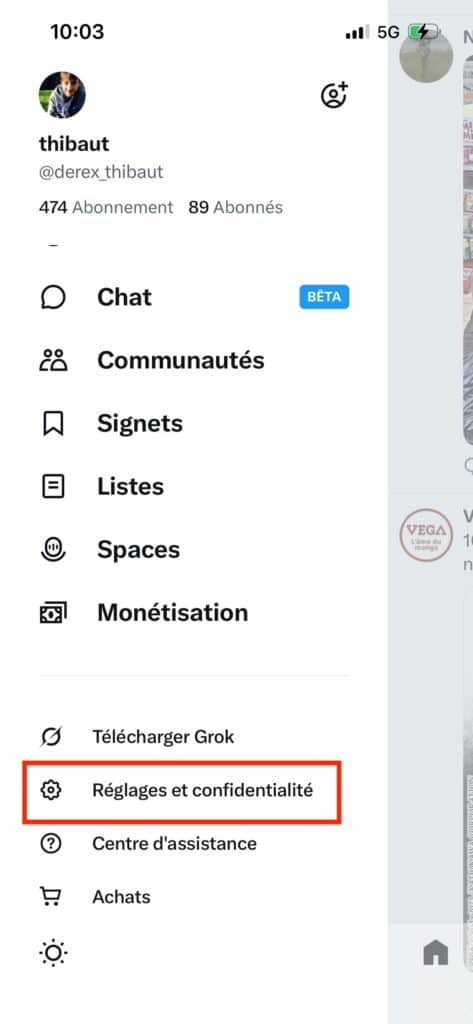
- Appuyez sur votre photo de profil en haut à gauche
- Allez dans « Réglages et confidentialité »
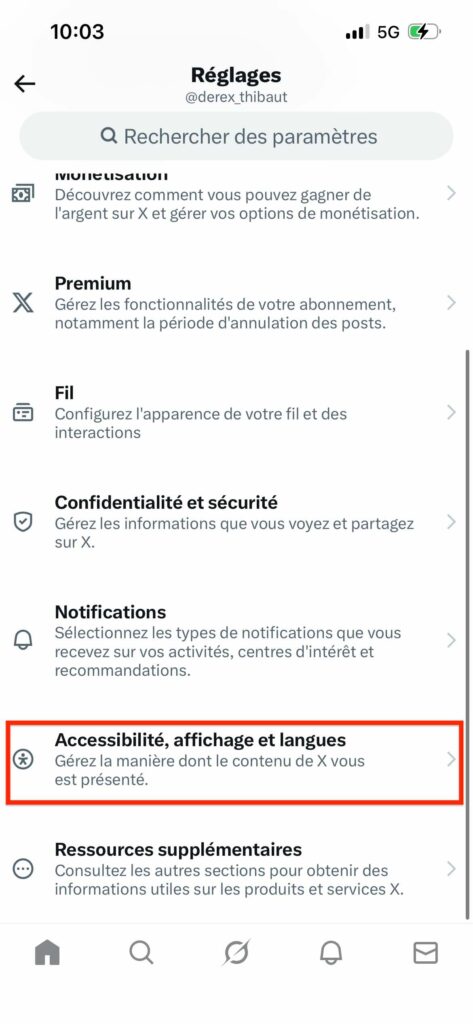
- Descendez et choisissez « Accessibilité, affichage et langues »
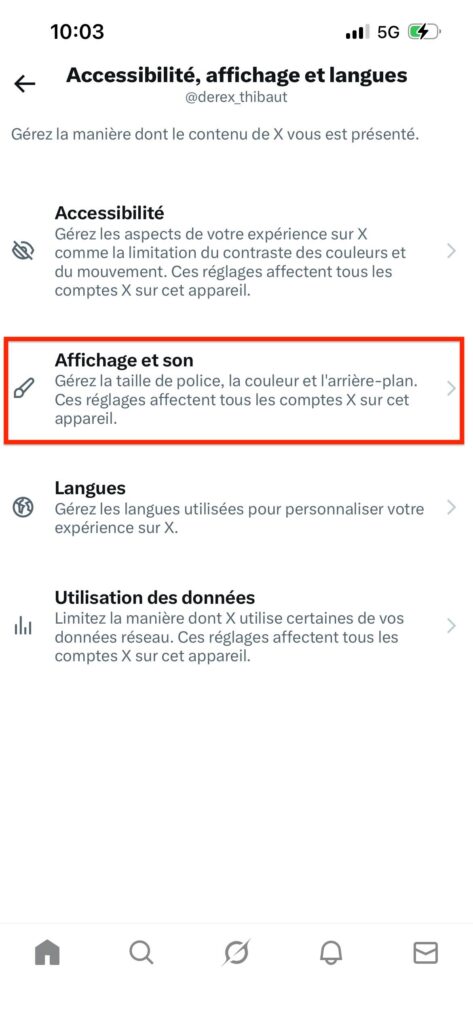
- Sélectionnez « Affichage et son »
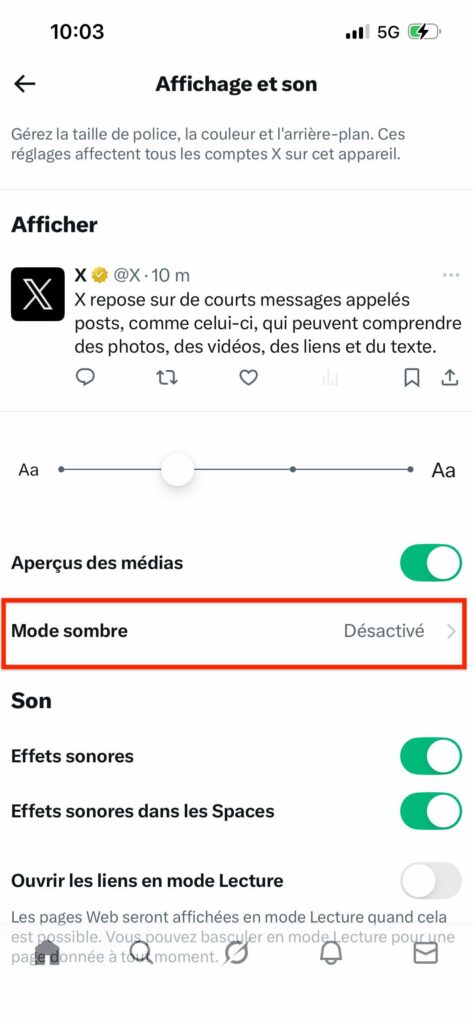
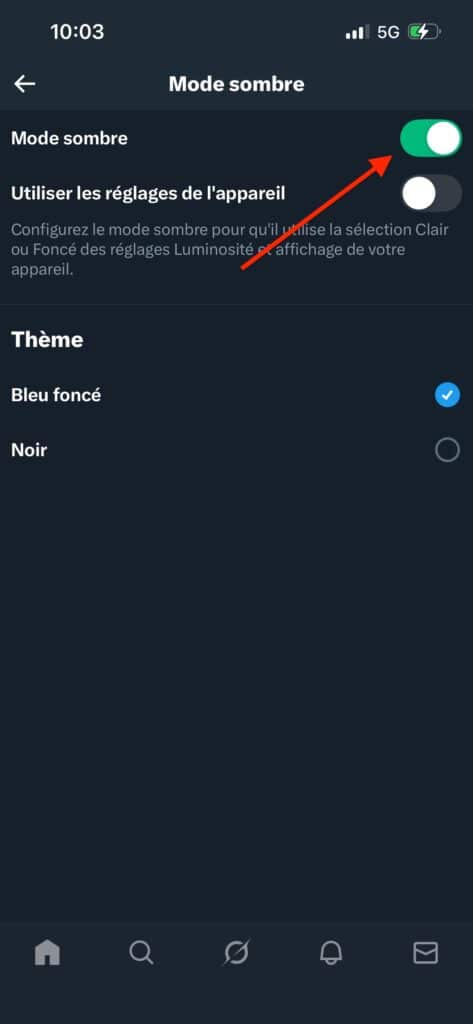
- Rendez-vous dans « Mode sombre »
- Vous avez le choix entre :
- « Mode sombre » (il est activé en permanence)
- « Utiliser les réglages de l’appareil » (l’application va passer du thème clair au sombre en fonction de la plage horaire enregistrée dans votre téléphone)
Pour plus de détails sur le mode sombre automatique, vous pouvez consulter notre tutoriel dédié aux smartphones Apple.
💻 Comment activer le mode sombre de Twitter (X) sur PC (navigateur web) ?
Sur ordinateur, il faut se rendre sur le site web. La démarche fonctionne avec tous les navigateurs, dont Google Chrome, Firefox, Safari, etc.
- Rendez-vous sur X
- Cliquez sur « Plus » (trois points dans un cercle)
- Choisissez « Paramètres et confidentialité »
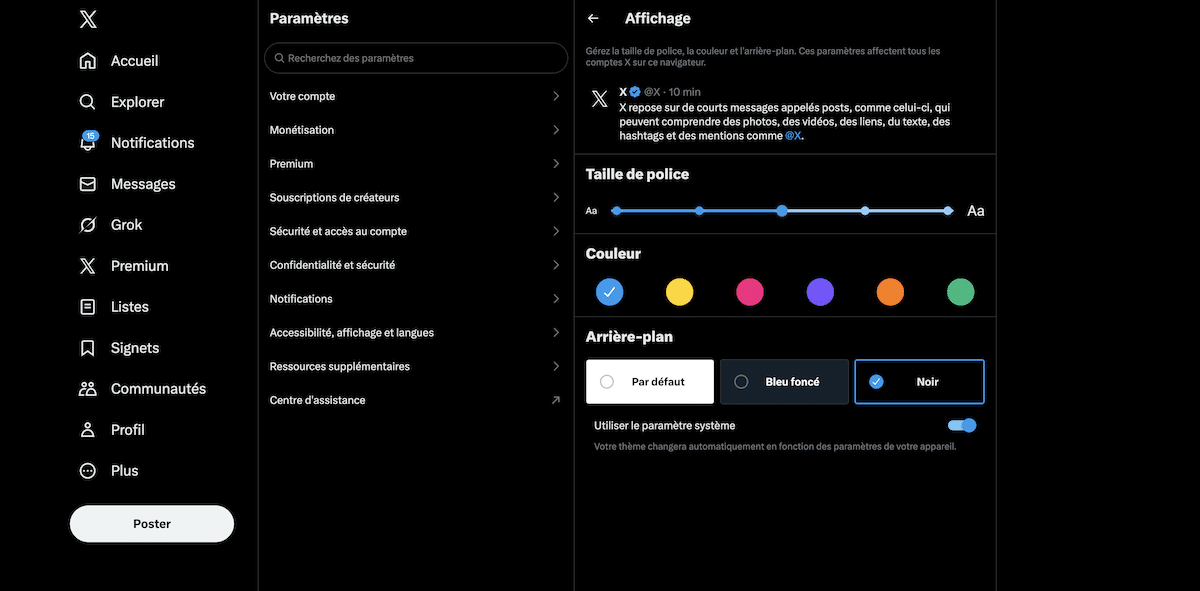
- Allez dans « Accessibilité, affichage et langues » puis « Affichage »
- Vous pouvez choisir entre :
- Activer manuellement un « Arrière-plan »
- Utiliser le « Paramètre système »
🌙 Comment personnaliser le mode sombre de Twitter (X) ?
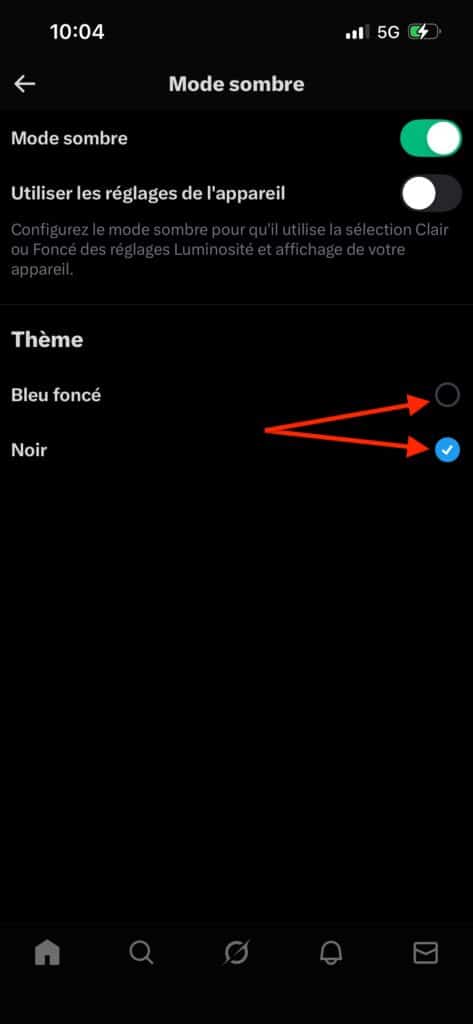
Avec les autres applications et sites, vous n’avez généralement pas le choix du thème. Mais avec X, quand vous activez le mode sombre, deux configurations sont proposées.
- Noir : parfait pour une utilisation la nuit.
- Bleu foncé : aussi agréable à utiliser de jour comme de nuit. C’est la solution la plus polyvalente.
Mais ce n’est pas tout, vous pouvez facilement modifier la taille des caractères. Il est même possible de changer la couleur des mentions (@), si vous en avez ras-le-bol du classique bleu.
À lire aussi : voici comment activer le mode sombre sur YouTube















Un avis, une expérience, un désaccord ? La discussion est ouverte.