

On a tendance à l’oublier, mais sur iPhone, le cache peut occuper une importante partie de l’espace de stockage si l’on ne le vide pas fréquemment. Cela est vrai que vous utilisiez Safari ou bien Chrome. Nous allons vous expliquer comment supprimer le cache de votre iPhone pour libérer de la capacité et améliorer les performances.

Peu de personnes le savent, mais le cache et autres cookies peuvent impacter les performances de votre téléphone, et notamment votre iPhone. Si l’on ne supprime pas ces données, elles finissent par prendre une place importante dans votre espace de stockage. Ce problème touche toutes les applications, dont les navigateurs web. Que vous utilisiez Google Chrome ou Safari, le souci est le même. C’est pourquoi nous vous proposons ce tutoriel pour vous aider à trouver et vider le cache sur votre iPhone.
À lire aussi : voici comment connaître les applications qui consomment le plus de batterie
Comment vider le cache d’un iPhone ?
Safari et Chrome étant les navigateurs web les plus utilisés sur iPhone, nous avons concentré notre article sur ces derniers. Mais attention, les démarches sont bien différentes selon le service utilisé.
Safari
- Allez dans l’appli « Réglages »
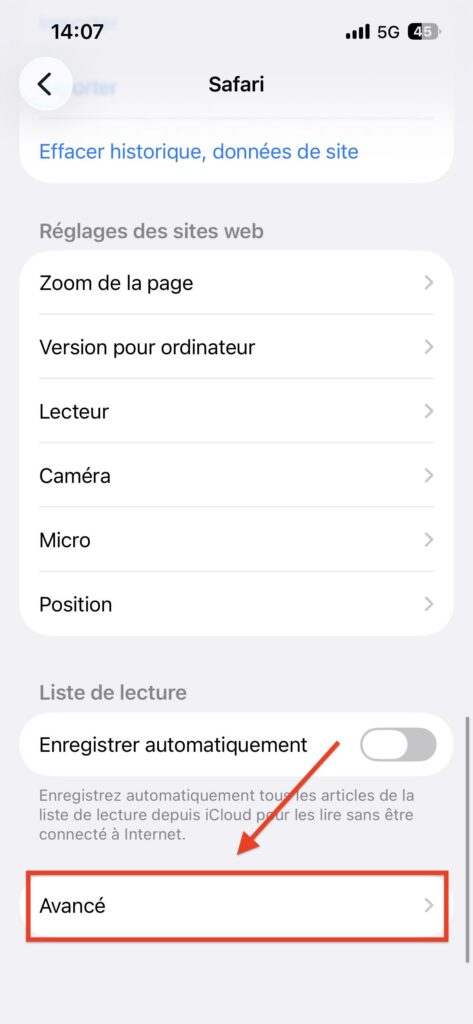
- Dans « Apps », sélectionnez « Safari »
- Tout en bas du menu déroulant, appuyez sur « Avancé »
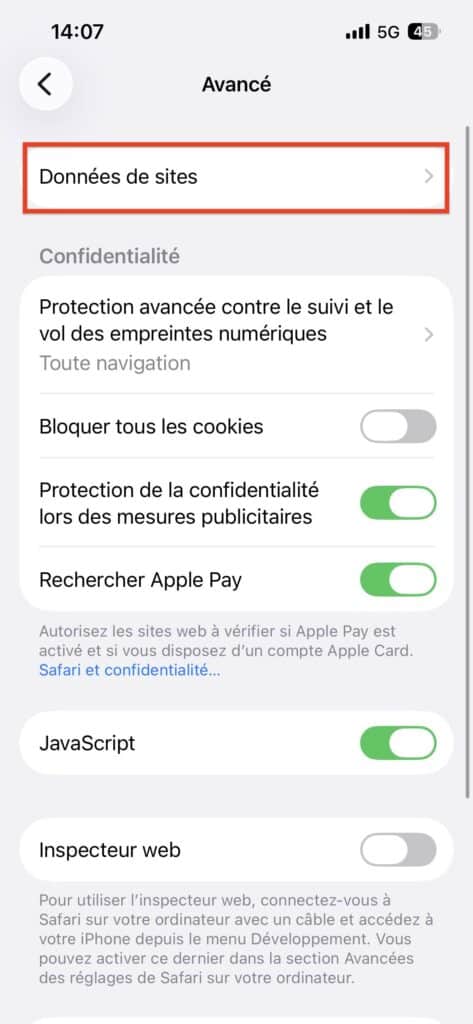
- Choisissez « Données de sites »
- Vous avez le choix entre :
- Appuyez sur « Modifier » pour choisir les éléments à supprimer
- Choisir directement « Supprimer les données de site » pour vider tout le cache.

Google Chrome
- Ouvrez l’application Chrome
- Appuyez sur les trois points en bas à gauche
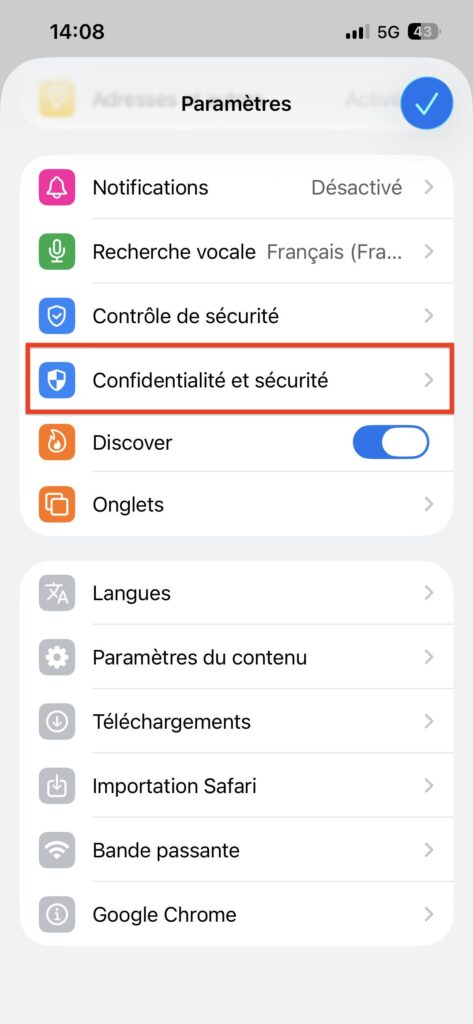
- Sélectionnez « Paramètres », puis « Confidentialité et sécurité »
- Allez dans « Supprimez les données de navigation »
- Vous pouvez choisir les éléments concernés par la suppression ainsi que la période souhaitée
- Une fois le choix réalisé, appuyez sur « Supprimer les données ».


Qu’est-ce que le cache sur iPhone ?
Le concept de cache est sensiblement similaire que vous utilisiez un iPhone, un smartphone Android ou un ordinateur. Il s’agit de fichiers stockés dans les applications de votre téléphone pour lui permettre de fonctionner plus rapidement. Cela permet de charger rapidement les images ou certains contenus déjà consultés.
Le cache doit améliorer l’expérience des utilisateurs. Cependant, cela occupe du stockage. Peu au début, mais au fil du temps, l’espace rempli peut devenir très important. Il arrive que ceci entraîne des ralentissements de l’iPhone.
Vider le cache sur iPhone améliore-t-il les performances ?
Oui, vider le cache peut améliorer les performances, mais uniquement dans certains cas. Soyons clairs, ce n’est pas non plus une solution miracle qui va donner une deuxième vie à votre téléphone. C’est utile quand l’espace de stockage est presque saturé. Un manque de capacité disponible peut entraîner des ralentissements. Notons qu’après avoir vidé le cache, certaines applications peuvent être plus lentes au lancement.
Comment connaître le stockage disponible sur mon iPhone ?
Nous parlons beaucoup de stockage dans ce tutoriel, mais finalement, comment consulter le stockage disponible dans mon iPhone ? Voici les étapes à suivre pour connaître la capacité de votre téléphone.
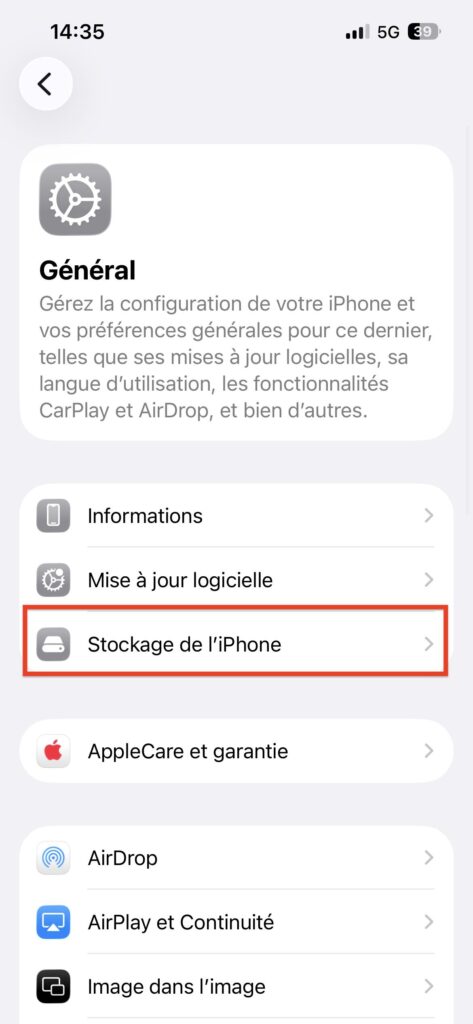
- Lancez l’application « Réglages »
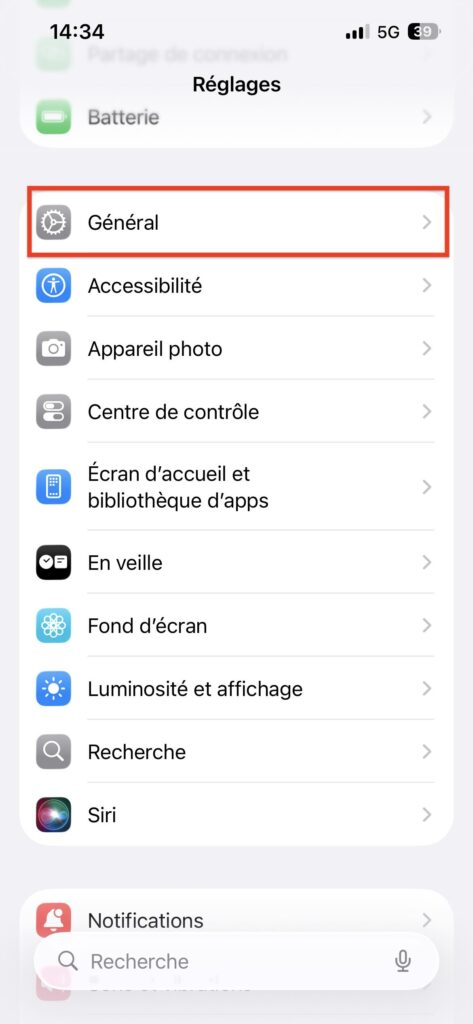
- Allez dans « Général », puis « Stockage de l’iPhone »
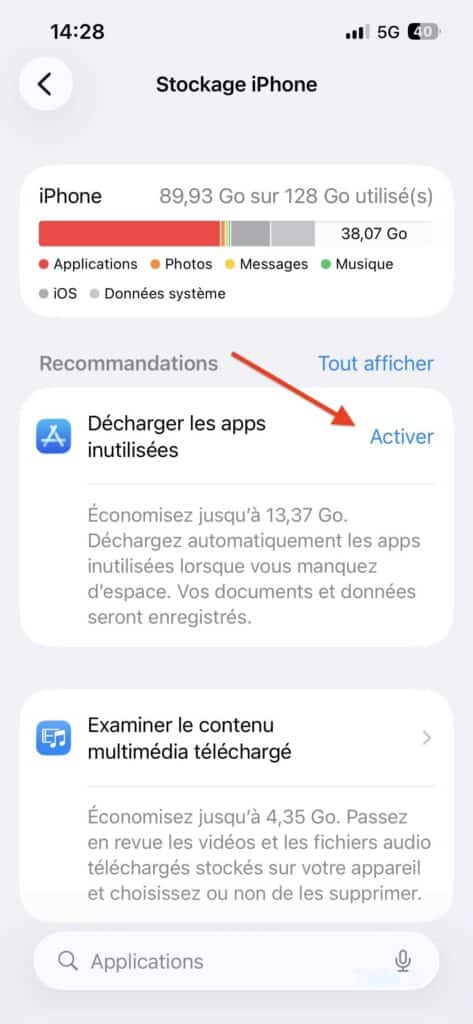
- Vous allez pouvoir trouver un détail vous indiquant quelles applications ou fichiers prennent le plus de place.
- Apple propose une fonction « Décharger les Apps inutilisées », bien utile si vous commencez à manquer d’espace de stockage.
Comment vider le cache d’une application (hors navigateur web) sur iPhone ?
Sur iOS, il n’y a pas de solutions natives pour vider le cache d’applications tierces. Certaines de ses dernières intègrent directement quelques fonctions de ce type, mais dans l’ensemble la chose est rare. La seule solution reste de supprimer certaines applis, si vous avez absolument besoin de libérer de la mémoire.















Un avis, une expérience, un désaccord ? La discussion est ouverte.