

Après la nouvelle hausse de prix, vous ne voulez plus poursuivre votre abonnement Xbox Game Pass ? Même si le renouvellement automatique est activé, Microsoft permet tout de même de facilement résilier. Que ce soit sur console ou bien PC, la démarche est simple. Voici comment annuler votre abonnement Xbox Game Pass étape par étape.
- 🎮 Comment annuler son abonnement Xbox Game Pass depuis une console Xbox Series X/S ?
- 💻 Comment annuler son abonnement Xbox Game Pass depuis un PC (Windows 10/11) ?
- 📱 Comment annuler un abonnement Xbox Game Pass depuis l’application mobile ?
- 💰 Peut-on obtenir un remboursement après résiliation ?
- 👉 Puis-je me réabonner plus tard sans perdre mes données de jeu ?
- 🤔 Quelle est la différence entre annuler et désactiver le renouvellement automatique ?

Le Xbox Game Pass rencontre un franc succès du côté de Microsoft. Mais la récente forte hausse du prix des abonnements peut donner envie de résilier. Bien que le catalogue de jeu soit toujours plus vaste, le Game Pass Ultimate est désormais disponible pour 26,99 euros par mois, de quoi décourager de nombreux joueurs à poursuivre leur abonnement. Pour rappel, ce dernier était affiché à 17,99 euros par mois il y a encore peu de temps.
Donc, si vous voulez réduire vos dépenses ou que vous avez tout simplement fini les jeux qui vous intéressent, il est peut-être temps de vous désabonner. En soi, se désinscrire est assez simple. Le géant américain ne va pas vous compliquer la tâche, que vous soyez sur Xbox Series X/S ou bien PC. Il est aussi possible de passer par un navigateur web ou bien l’application mobile. Dans tous les cas, nous allons vous donner toutes les méthodes pour résilier votre abonnement Xbox GamePass.
À lire aussi : voici tout ce qu’il faut savoir sur Xbox Game Pass
🎮 Comment annuler son abonnement Xbox Game Pass depuis une console Xbox Series X/S ?
Sur les consoles Xbox Series X/S, la démarche est facile. En quelques étapes seulement, vous pouvez annuler votre abonnement Game Pass.
- Lancez votre console
- Appuyez sur le bouton Xbox pour accéder au menu
- Sélectionnez Profil et système > Paramètres > Compte > Abonnements.
- Dans la liste de vos abonnements, choisissez Xbox Game Pass
- Appuyez sur Annuler l’abonnement et suivez les étapes indiquées
- Vous pouvez choisir de désactiver la facturation périodique pour profiter de votre abonnement jusqu’à la fin du mois déjà souscrit
Si vous êtes éligible, vous allez pouvoir bénéficier d’un remboursement
💻 Comment annuler son abonnement Xbox Game Pass depuis un PC (Windows 10/11) ?
Pour annuler votre abonnement PC Game Pass, vous allez devoir passer par votre navigateur. Cette méthode fonctionne également pour les joueurs Xbox Series X/S.
- Rendez-vous sur cette page
- Connectez-vous à votre compte Microsoft
- Une fois dans la section abonnement, cliquez « Gérer » à gauche dans la ligne Game Pass
- Comme sur console vous avez le choix entre Annuler l’abonnement ou Désactiver la facturation périodique.
Une fois encore, si vous souhaitez un remboursement, vous devez passer par l’option d’annulation.
📱 Comment annuler un abonnement Xbox Game Pass depuis l’application mobile ?
Si vous souhaitez passer par votre smartphone, c’est tout à fait possible.
- Téléchargez l’application Xbox et connectez-vous à votre compte
- Sur l’écran d’accueil, cliquez sur votre photo de profil en haut à gauche
- Appuyez en haut à droite sur le petit logo avec un rouage
- Choisissez la première ligne avec Mes abonnements
- Vous allez avoir le choix entre Annuler ou Désactiver la facturation périodique
💰 Peut-on obtenir un remboursement après résiliation ?
Oui, mais sous certaines conditions. Tout d’abord, vous devez sélectionner l’option « Annuler l’abonnement ». Si vous êtes éligible à un remboursement, il va tout de suite vous être proposé une option (voir l’image ci-dessous). Il ne vous reste plus qu’à sélectionner la case correspondante.
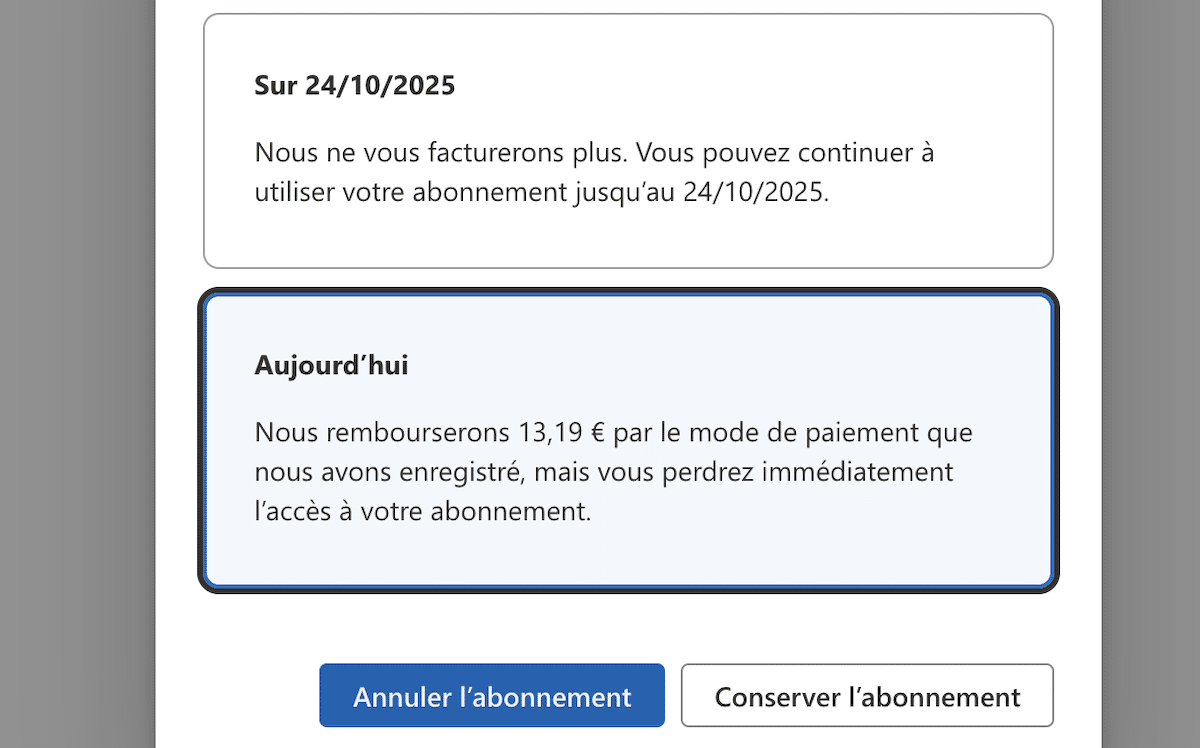
Au niveau des conditions, Microsoft indique ceci : « Toutes les durées d’abonnement (annuelles, mensuelles ou autres) peuvent faire l’objet d’un remboursement au prorata si l’achat a été effectué auprès de l’un des pays suivants ».
Cela signifie que le montant de votre remboursement va dépendre de la durée restante d’abonnement. S’il vous reste plus de 25 jours, il y a de grandes chances que le remboursement soit proposé. À l’inverse, s’il ne reste plus que 2 ou 3 jours, soit cela va être impossible, soit le montant va être minime.
Indiquons une nouvelle fois, que nous ne pouvons pas garantir si Microsoft vous proposera un remboursement ou non.
👉 Puis-je me réabonner plus tard sans perdre mes données de jeu ?
Oui, vous pouvez annuler votre abonnement, le réactiver plus tard et conserver votre avancement. Bien évidemment, cela part du principe que le jeu en question est toujours disponible sur le Game Pass ou que vous l’avez acheté. Votre progression, vos sauvegardes et même vos trophées sont conservés. Pour faire simple, vous allez pouvoir rependre le jeu exactement où vous l’aviez laissé.
🤔 Quelle est la différence entre annuler et désactiver le renouvellement automatique ?
Il y a une différence fondamentale entre les deux options.
- Annuler l’abonnement : votre offre Game Pass est arrêtée immédiatement. Et si vous êtes éligible à un remboursement, vous allez pouvoir recevoir une certaine somme sur votre compte.
- Désactiver la facturation périodique : vous allez pouvoir continuer à accéder au catalogue Game Pass pour la durée que vous avez déjà payée. Vous allez utiliser votre offre jusqu’au bout, mais vous ne pourrez pas prétendre à un remboursement.











Un avis, une expérience, un désaccord ? La discussion est ouverte.