

Windows 10 et Windows 11 appliquent les mêmes politiques en termes de collecte de données. Microsoft catégorise la collecte de données personnelles en deux types, les requises et les optionnelles. Et si vous voulez vous protéger du siphonnage, il existe des solutions.

Depuis peu, Windows 11 est plus populaire que Windows 10. Toutefois, les deux systèmes d’exploitation collectent les mêmes données qui sont requises pour maintenir la sécurité et les mises à jour des services selon Microsoft. Le but est aussi d’assurer la connectivité aux services cloud.
À lire : On vous a fait le résumé de ce qu’il faut retenir à propos de Windows 11
Quelles sont les données privées collectées par Windows ?
Les données requises ne sont collectées que lors de l’utilisation de services précis que l’on appellent « données de services requises ». Par exemple, la fonctionnalité « Localiser mon appareil » utilise la géolocalisation si vous l’activez. En bref, plusieurs services cloud de Windows ont besoin de ces données requises, voici lesquels :
- Historique d’activité
- Presse-papiers cloud
- Dictionnaire personnalisé
- Services de Date et heure
- Optimisation de livraison pour les mises à jour Windows
- Chiffrement de l’appareil
- Emojis
- Contrôle oculaire
- Sécurité familiale
- Localiser mon appareil
- Services de localisation
- Microsoft Defender SmartScreen
- Lien téléphonique
- Contrôle intelligent d’applications
- Service de dépannage
- Saisie vocale
- Sauvegarde Windows
- Programme Windows Insider
- Windows Security
- Windows Search
- Windows Spotlight
- Widgets
L’utilisation de ces services connectés demande la collecte de données supplémentaires optionnelles que l’on appelle « services essentiels requis ». Des informations qui regroupent les détails d’authentification, certificat, détail de configuration, configuration d’appareil, données de licence et télémétrie réseau. Microsoft estime que ces données sont « très importantes ». Windows collecte aussi les données de diagnostic comme nécessaires pour maintenir la stabilité du système d’exploitation et de ses services. Les données se divisent en trois catégories principales :
- Les données de connectivité de configuration d’appareil regroupent les détails de l’appareil, sa configuration et ses capacités de connectivité. On trouve aussi les informations sur le fabricant OEM, le type de processeur, les configurations mémoire, les données réseau et périphérique.
- Quant aux données de performance de produits et services, Microsoft récupère l’état de santé de l’appareil, les rapports d’erreurs de base et les données de fiabilité du système d’exploitation et de ses services.
- Pour finir, les données d’installation et d’inventaire logiciel regroupent les détails sur l’installation et les mises à jour logiciels, la version du système d’exploitation, les mises à jour installées, les configurations et la liste des applications et pilotes installées.
Il est possible de choisir d’envoyer ces données optionnelles supplémentaires à Microsoft ou non. La firme de Redmond précise toutefois qu’elle considère ces informations utiles pour le dépannage et l’amélioration des expériences même si rien n’est obligatoire.
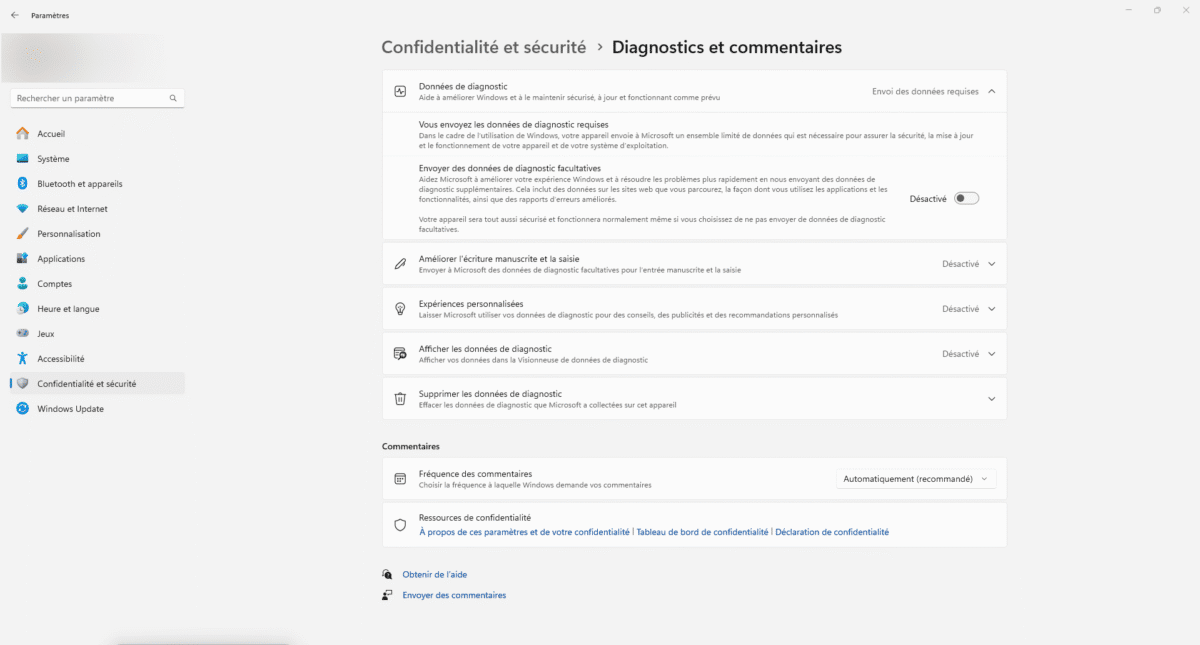
Les données optionnelles se divisent donc en six catégories :
- Données d’historique de navigation : activité du navigateur, historique de recherche et modifications de configuration dans les navigateurs Microsoft
- Données de connectivité et configuration d’appareil plus détaillées
- Données d’écriture manuscrite, de frappe et d’énonciation vocale : échantillons de dictée, frappe et écriture
- Données de performance de produits et services plus granulaires
- Données d’utilisation de produits et services : activité des applications et statistiques d’utilisation
- Données d’installation et d’inventaire logiciel plus détaillées
Pour choisir la quantité de données envoyées à Microsoft, que ce soit sur Windows 11 ou Windows 10, aller dans Paramètres > Confidentialité > Diagnostic et commentaires. Deux options sont proposées pour les données de diagnostic requises ou optionnelles. Si vous êtes soucieux de votre confidentialité, choisissez l’option requise.












Un avis, une expérience, un désaccord ? La discussion est ouverte.