

Le mode sombre d’Instagram est non seulement plus esthétique, mais aussi moins fatigant pour les yeux. Et comme si cela ne suffisait pas, il permet d’économiser la batterie de son téléphone. Si la démarche est simple, elle va varier en fonction de l’appareil. Voici comment activer le mode sombre d’Instagram sur iPhone, smartphone Android et PC.

Désormais, de plus en plus d’applications intègrent un mode sombre. Et Instagram ne fait pas exception à la règle. Celui-ci offre un affichage plus agréable et va réduire la fatigue visuelle. C’est une fonctionnalité essentielle pour une utilisation dans des environnements sombres ou dans la nuit. Dans tous les cas, avec ce réseau social, il est facile de basculer d’un thème éclairé à un thème foncé.
Cependant, la méthode à suivre va varier selon que vous êtes sur un appareil Android ou Apple. De même, il faut savoir qu’il est possible d’utiliser ce mode sur ordinateur via un navigateur web. Peu importe votre plateforme, nous allons vous guider pas à pas avec ce tutoriel pour activer le mode sombre d’Instagram. Et si vous en avez marre de ce dernier, nous allons aussi vous indiquer la démarche inverse.
À lire aussi : voici comment activer le mode sombre sur Facebook
📱 Comment activer le mode sombre sur Instagram depuis un smartphone (Android et iOS) ?
S’il est possible d’activer le mode sombre, peu importe le système d’exploitation de votre téléphone, la démarche va varier selon l’interface.
iPhone
Avec les smartphones Apple, il est impossible d’activer le mode sombre depuis l’application Instagram. Les changements doivent se faire depuis les réglages du téléphone.
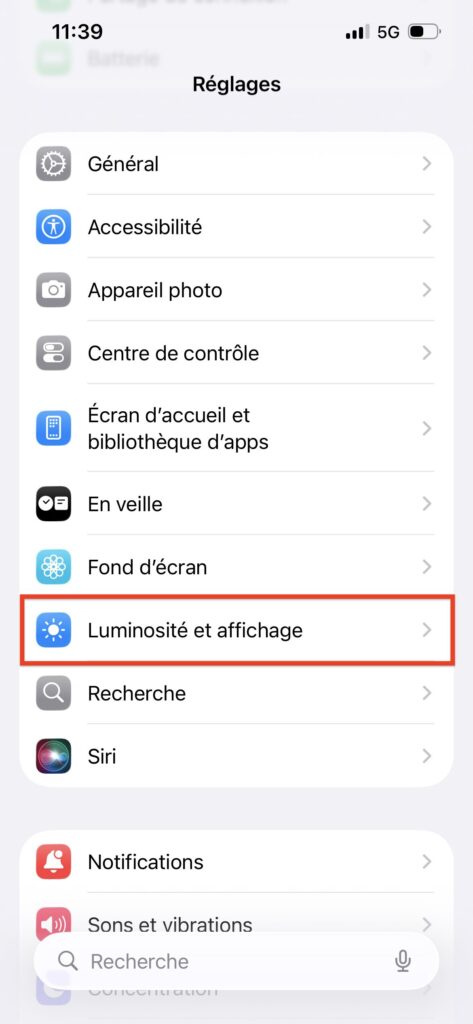
- Rendez-vous dans « Réglages »
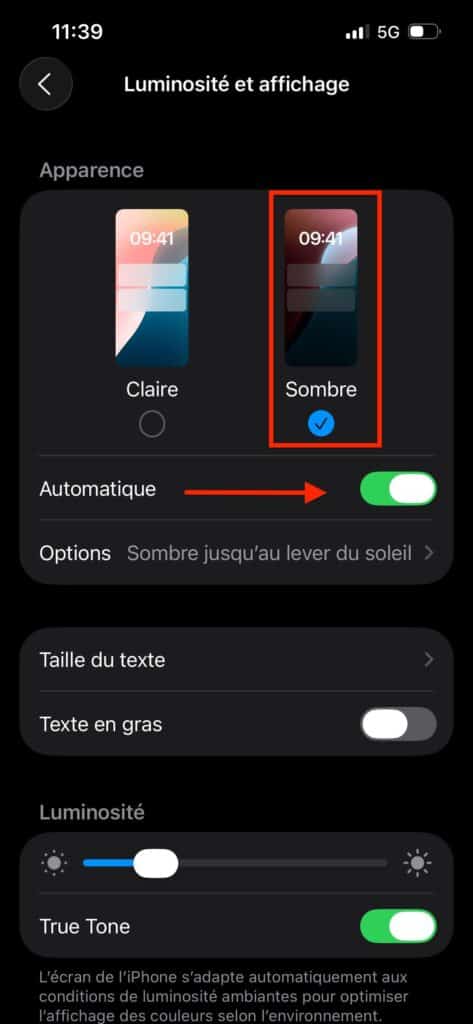
- Puis dans la section « Luminosité et affichage »
- Vous avez deux solutions
- Appuyez sur « Sombre » pour que la fonction reste activée en permanence
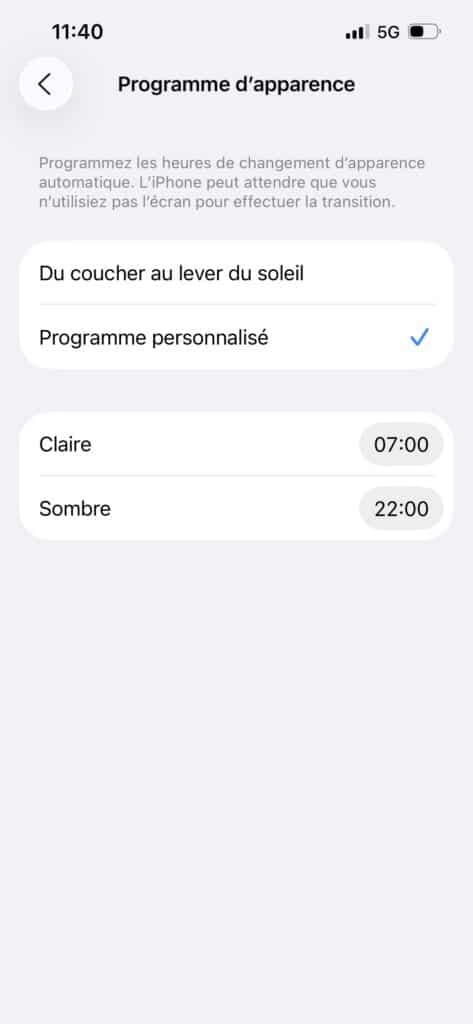
- Sélectionnez « Automatique » pour que le mode sombre s’adapte aux heures de coucher de lever du soleil. Il est possible de planifier la plage horaire.
Notons que cette méthode va activer le mode sombre sur toutes vos applications, y compris Instagram. Pour plus de détails, vous pouvez consulter notre article dédié au mode sombre des iPhone.
Android
Si vous avez un Samsung Galaxy, un Google Pixel ou un Xiaomi, tout est beaucoup plus simple.
- Lancez l’application Instagram
- Choisissez votre « Profil » (en bas à droite) puis allez dans « Menu » (en haut à droite)
- Sélectionnez « Accessibilité et traduction »
- Vous avez le choix entre :
- « Activer » (mode sombre permanent)
- « Par défaut système » (mode sombre s’adapte aux réglages de votre téléphone)
💻 Comment activer le mode sombre sur Instagram depuis un PC (navigateur web) ?
Si c’est déjà très simple avec un smartphone Android, l’activation du mode sombre depuis un PC, est encore plus aisée. Cette méthode fonctionne avec tous les navigateurs, dont Chrome, Safari, Firefox, etc.
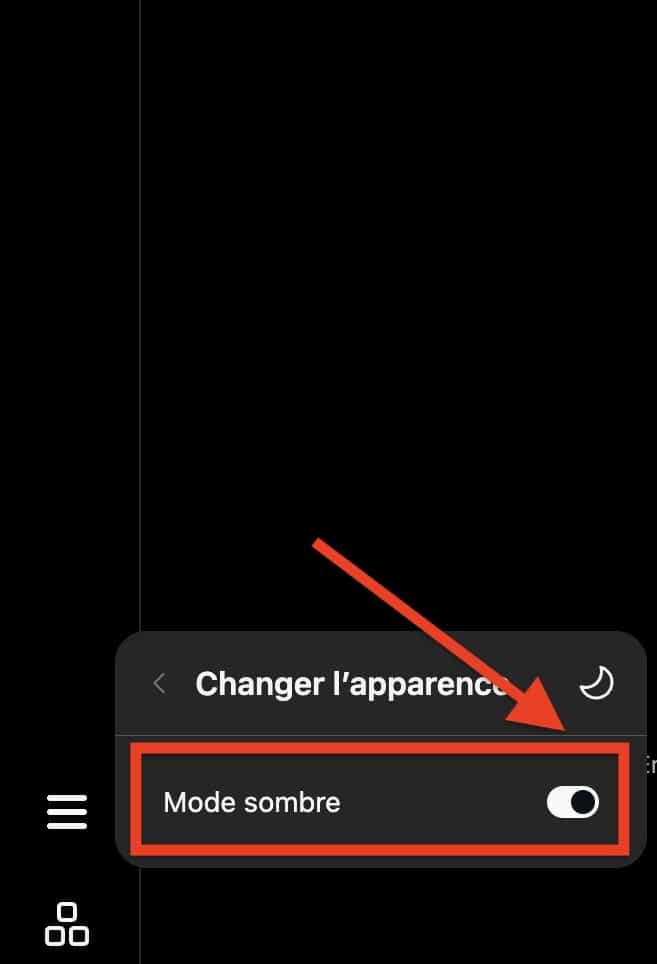
- Ouvrez votre page Instagram
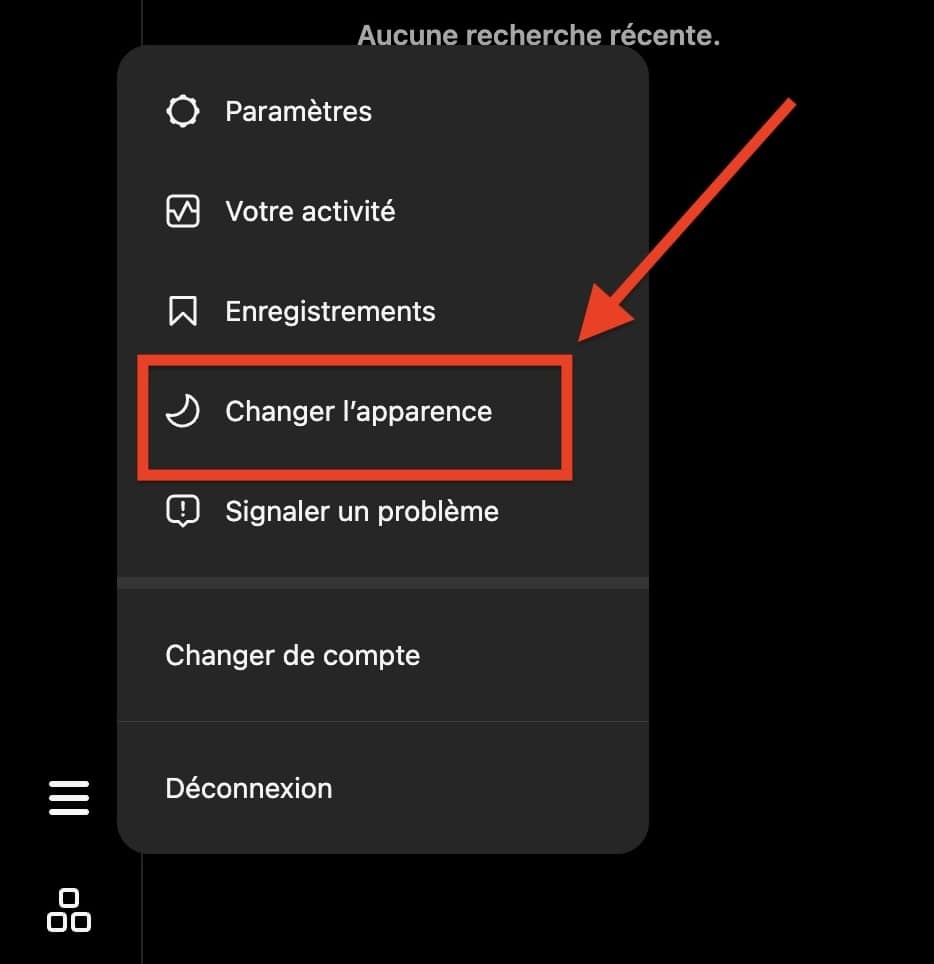
- En bas à droite, cliquez sur « Menu » (trois barres superposées)
- Sélectionnez « Changer l’apparence »
- Choisissez « Mode sombre »
👉 Comment désactiver le mode sombre sur Instagram ?
Sur PC et smartphones Android, il suffit de suivre les méthodes présentées ci-dessus et au moment de la dernière étape, cliquez sur le curseur pour désactiver le mode sombre. Si vous êtes sur un iPhone, vous allez devoir vous rendre dans les réglages comme expliqué précédemment. Mais rappelons que si vous désactivez le mode sombre de votre iPhone, toutes vos applications, dont Instagram, vont repasser au thème clair.











Un avis, une expérience, un désaccord ? La discussion est ouverte.