

L’IA se met au service de Paint, célèbre application de Microsoft. Le logiciel profite désormais d’une gomme intelligente qui supprime les éléments indésirables puis comble l’espace automatiquement sous Windows 11. Comment s’en servir ? On vous rassure, c’est extrêmement simple, même pour les débutants : voici comment faire.

- Paint sous Windows 11 profite d’une gomme intelligente basée sur l’IA
- La gomme intelligente utilise l’IA pour supprimer les éléments indésirables sur les images
- Il existe deux méthodes pour utiliser cette fonctionnalité intégrée à la dernière version de Paint
Parfois, Microsoft supprime certaines fonctionnalités de Windows 11 mais dans ce cas, un cadeau est fait aux utilisateurs du système d’exploitation. Et elle repose sur l’IA puisque la gomme intelligente utilise cette technologie pour supprimer les éléments indésirables en arrière-plan.
Le choix de la firme de Redmond étonne peu : l’entreprise mise plus que jamais sur l’IA et préfère même repousser la sortie de Windows 12 pour se concentrer sur ses fonctionnalités dans l’actuel système d’exploitation Windows 11. La gomme intelligente sur Paint est désormais disponible pour tous les utilisateurs après une version test lors du programme Insider. Mais comment l’utiliser ? Voici notre tuto rapide et simple.
Comment utiliser la gomme intelligente dans Paint sur Windows 11 ?
Si c’est pas encore fait, rendez-vous dans le Microsoft Store puis Téléchargements > Obtenir les mises à jour pour bénéficier de la toute dernière version de Paint sous Windows 11. Lorsque cette étape est accomplie, voici comment utiliser la gomme intelligente :
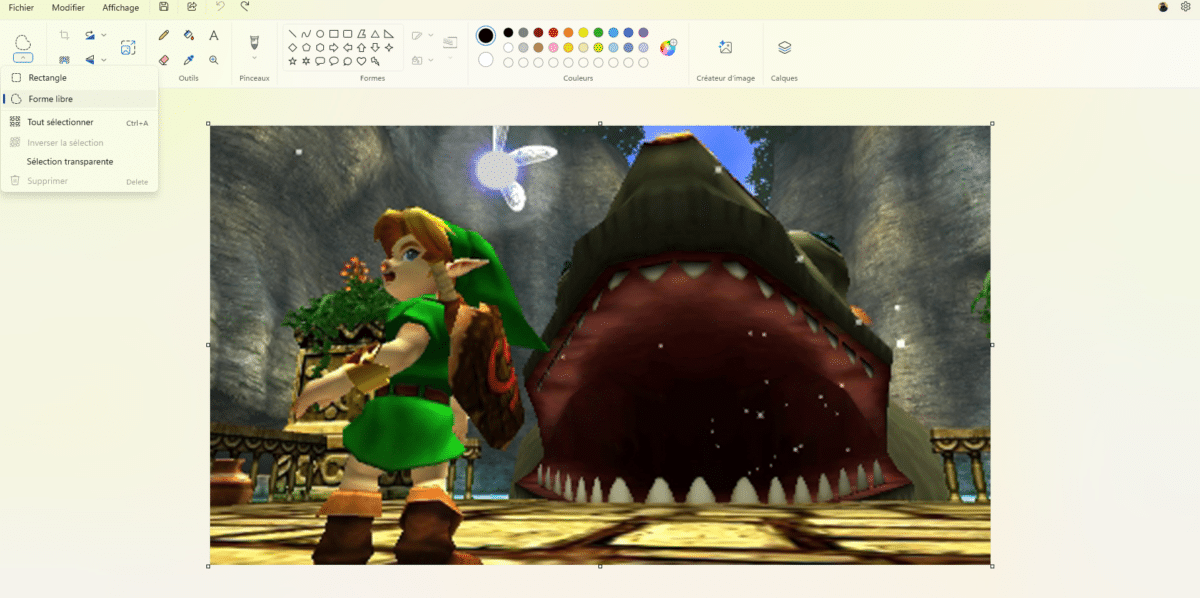
- Ouvrez votre image sur Paint
- Ouvrez l’outil Sélection, en haut à gauche de l’application
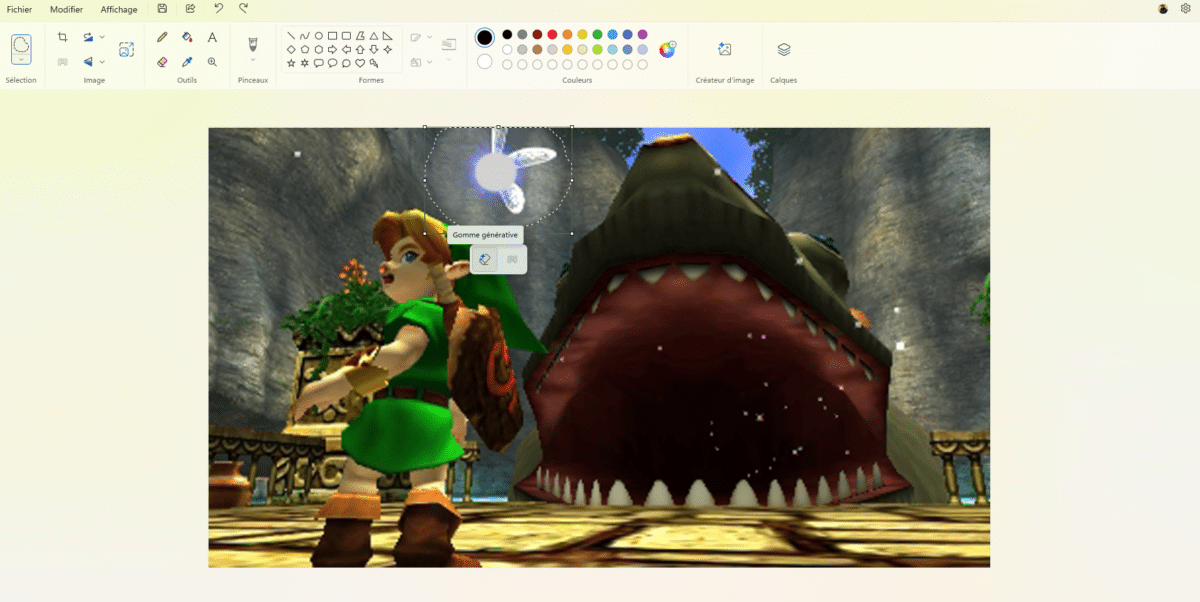
- Entourez la zone que vous voulez supprimer, on vous recommande Forme libre pour plus de précision même si la précision à la souris n’est pas toujours facile
- L’icône de la Gomme générative apparaît, cliquez dessus
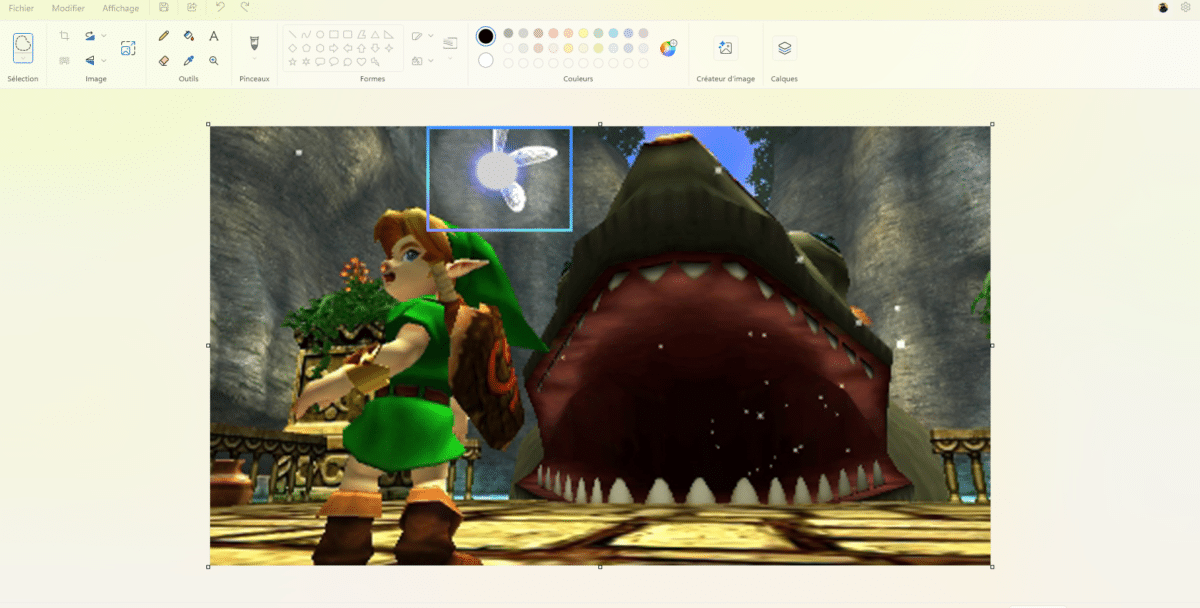
- Une bordure animée entoure la zone que vous avez sélectionné
- Attendez quelques secondes (ou plus selon la puissance de votre PC et l’élément à supprimer)
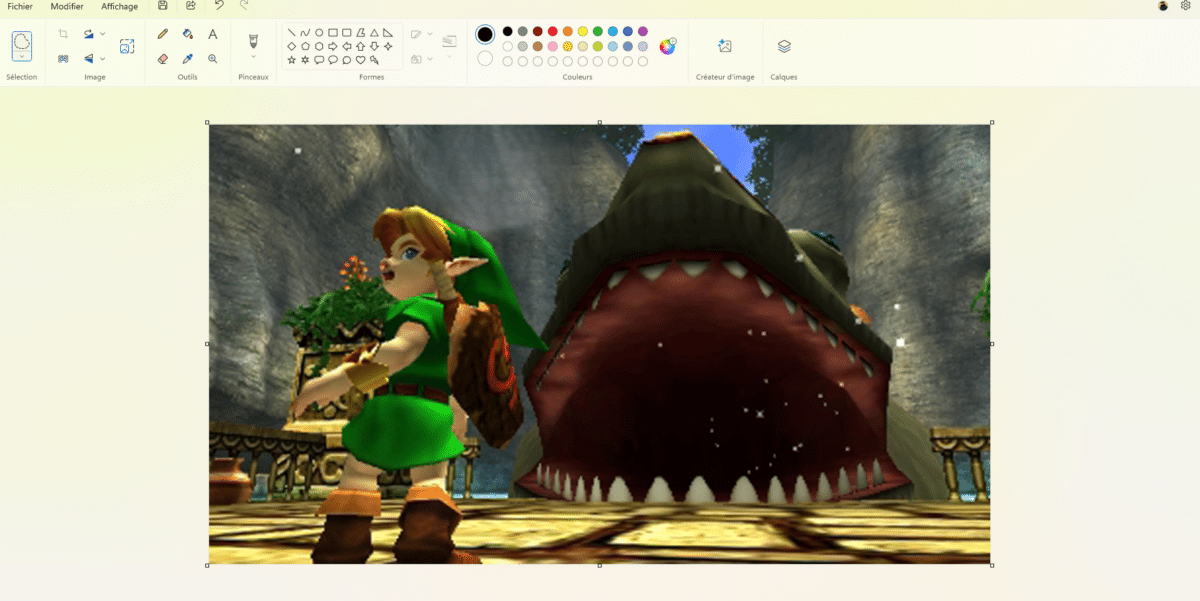
Mais il existe une autre méthode qui demande de passer pour l’outil Gomme dans Paint, voici la marche à suivre :
- Ouvrez l’outil Gomme en cliquant sur l’icône ou avec la touche ”E” du clavier
- Sélectionnez, à gauche, l’option Gomme générative et gérez l’épaisseur de la gomme avec “+” et ”–”
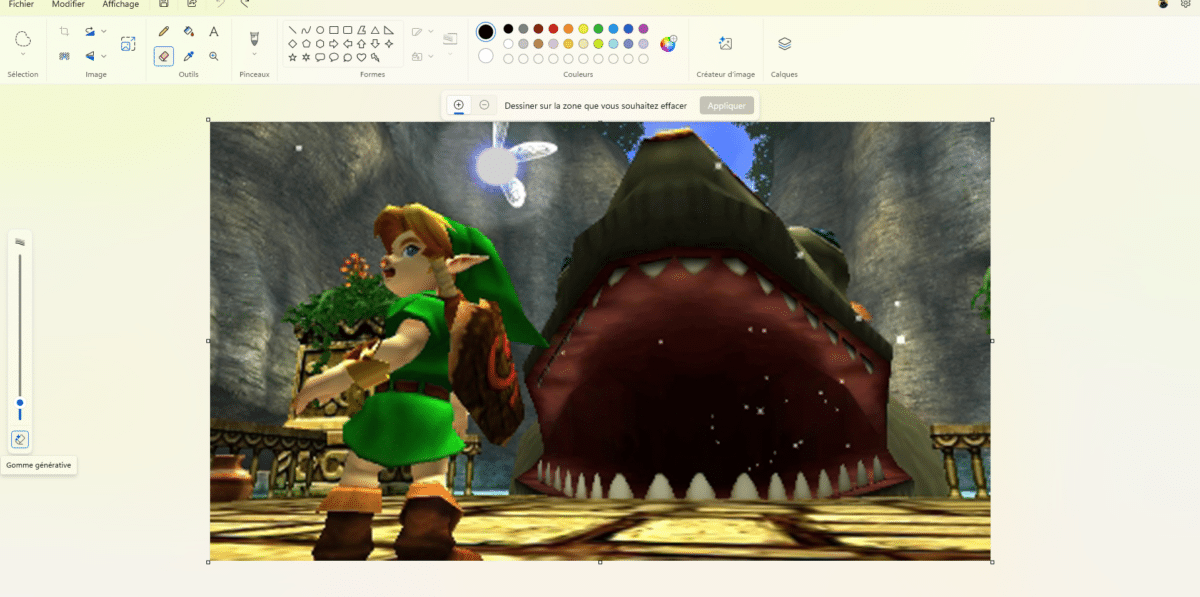
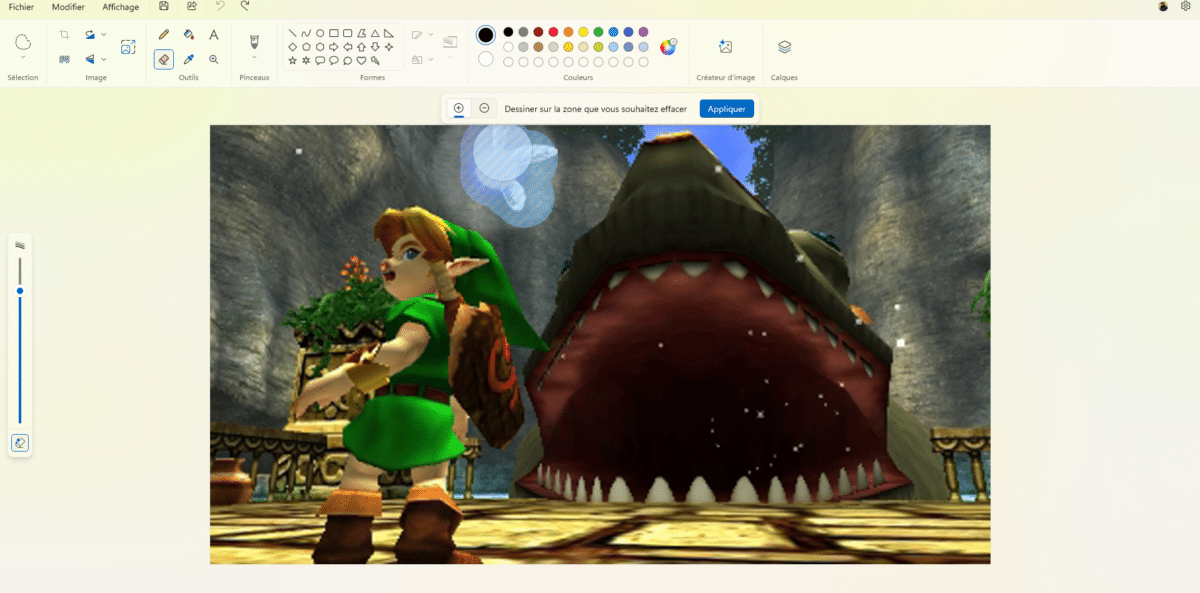
- Choisissez l’élément à supprimer
- Comme pour la précédente méthode, une bordure animée apparaît et il faut patienter
Malheureusement, malgré nos nombreux essais, le rendu n’est pas toujours optimal. Paint reste une application gratuite qui se destine aux amateurs et d’autres solutions offrent de meilleurs rendus. Mais si vous êtes pressé ou peu exigeant, il s’agit d’une belle option. Les résultats sont bien meilleurs pour certaines images, tout dépend de la complexité, des couleurs, etc.













Un avis, une expérience, un désaccord ? La discussion est ouverte.